Пользовательские атрибуты
Пользовательские атрибуты (Structured Properties) - дополнительные характеристики, которые можно добавлять к существующим объектам c любым типом сущностей в MWS Data Cat.
Ключевые возможности Пользовательских атрибутов (Structured Properties)
- имеют явно заданный тип (например, Дата, Число, Текст и Объект);
- могут ограничить значения определённым форматом или заранее заданным списком допустимых вариантов;
- могут быть настроены для конкретных типов объектов (например, датасетов, столбцов, дашбордов и др.).
- добавленные атрибуты могут использоватья в качестве фильтров при поиске объектов.
Настройки, предварительные условия, разрешения
Для доступа к разделу управления пользовательскими атрибутами (Управление (Govern) -> Пользовательские атрибуты (Structured Properties)), а также для создания, редактирования или удаления пользовательских атрибутов необходимо иметь платформенную привилегию Manage Structured Properties.
Для добавления существующего пользовательского атрибута к объекту, изменения его значения или удаления его из объекта необходимо иметь привилегию уровня метаданных Edit Properties.
Создание нового пользовательского атрибута
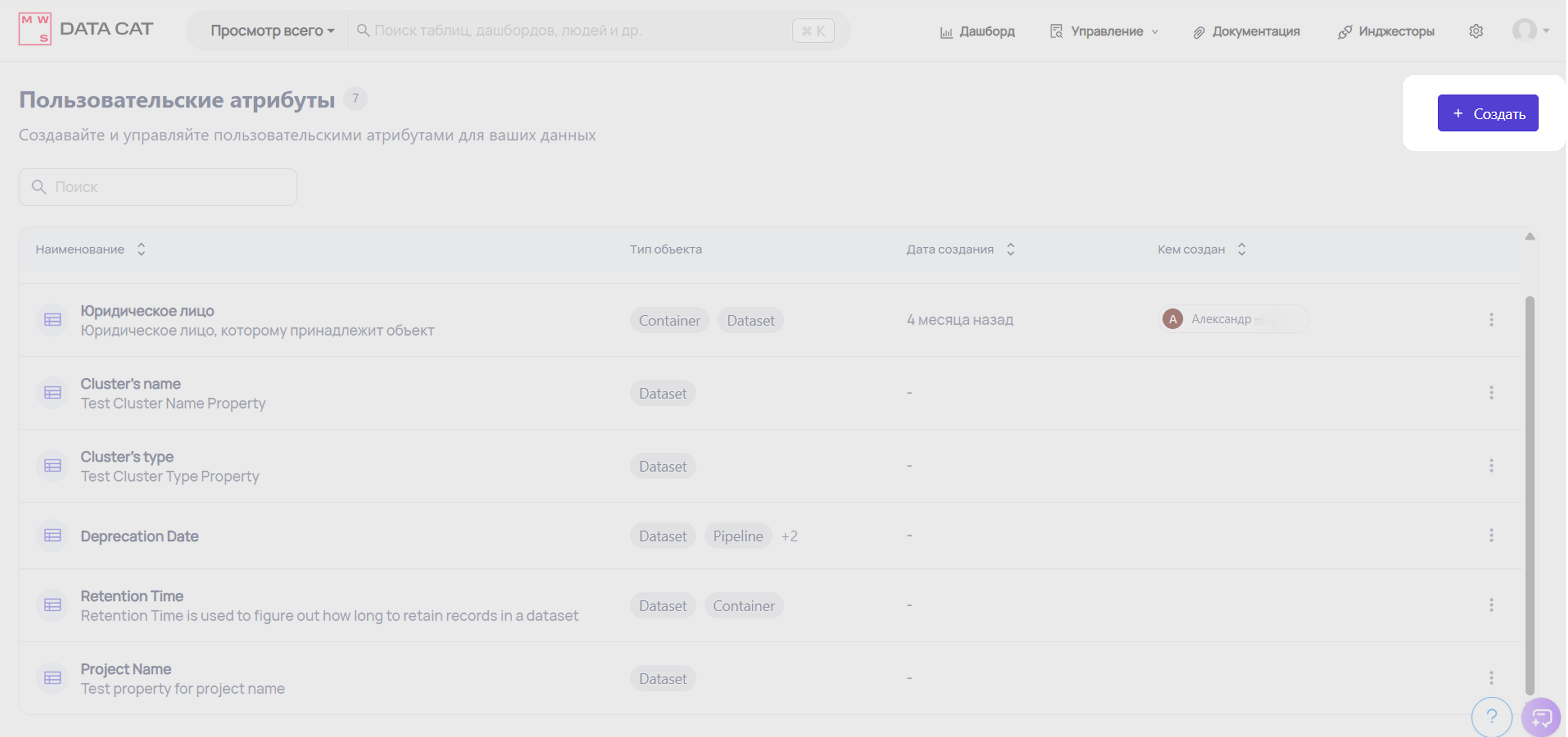
В панели навигации перейдите в раздел Управление (Govern) -> Пользовательские атрибуты (Structured Properties).

Нажмите + Создать (+ Create).
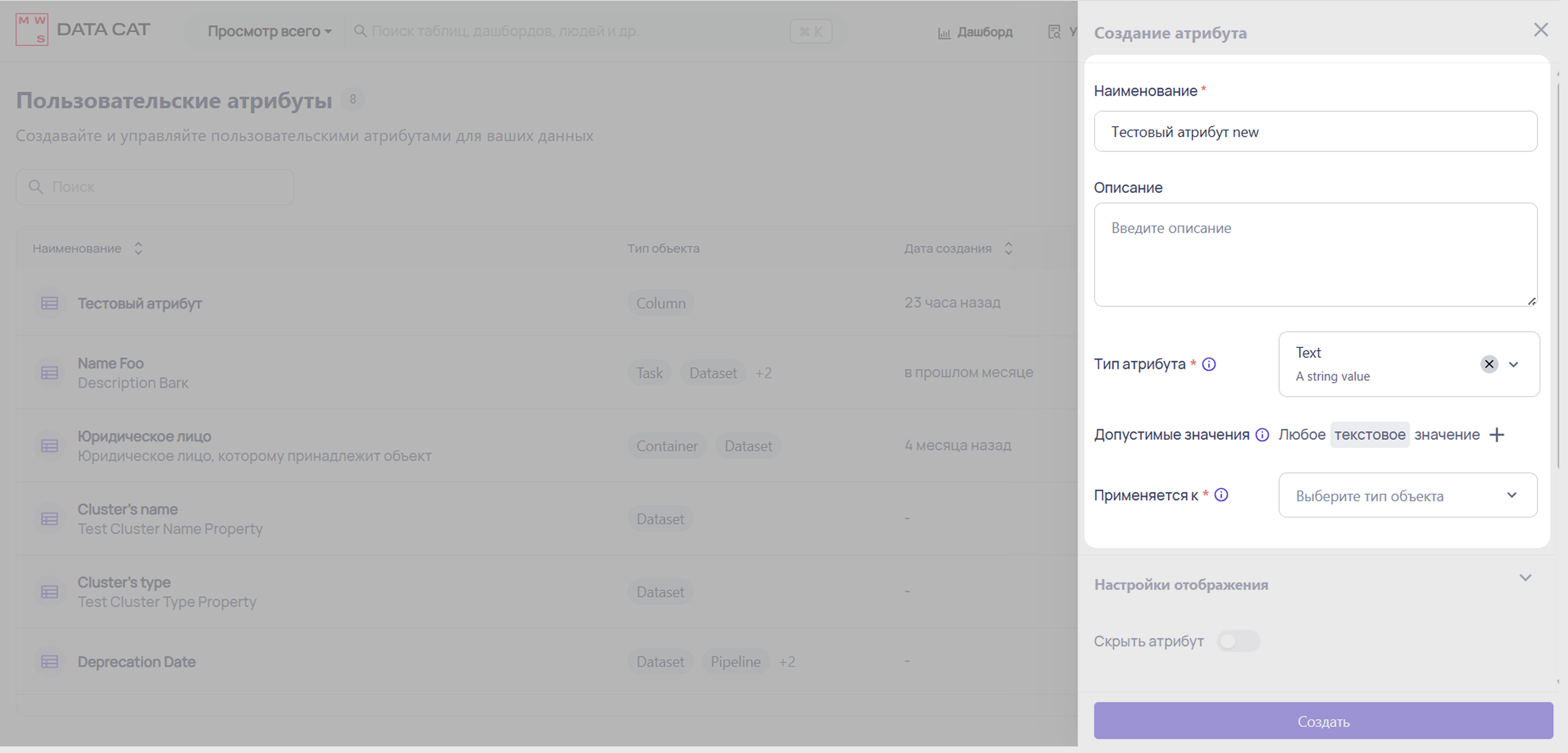
В открывшейся модальном окне укажите следующие параметры:
-
Наименование (Name) - наименование пользовательского атрибута.
-
Описание (Description) (опционально) - назначение и смысл пользовательского атрибута.
-
Тип атрибута (Property Type) выберите тип из следующих допустимых значений:
- Текст (Строковое значение);
- Текст - Ограниченный список (Список строковых значений);
- Выбор любого из вариантов "Ограниченый список" позволяет указывать для атрибута несколько значений.
- Число (Целое или десятичное число);
- Число - Ограниченный список (Список целых или десятичных чисел);
- Объект (Связь с объектом в MWS Data Cat);
- Объект - Ограниченный список (Связь со списком объектов в MWS Data Cat);
- Форматированный текст (Произвольный текст в markdown);
- Дата (Конкретная дата).
-
Допустимые значения (опционально) определите набор допустимых значений, чтобы обеспечить единообразие ввода для всех объектов.
- Применяется к Укажите, с какими типами объектов каталога данных может быть связан создаваемый атрибут (например, датасеты, дашборды, домены).
После сохранения пользовательского атрибута вы не сможете редактировать или удалять Допустимые значения. Однако вы можете добавлять новые допустимые значения. Также после создания атрибута нельзя менять его тип.
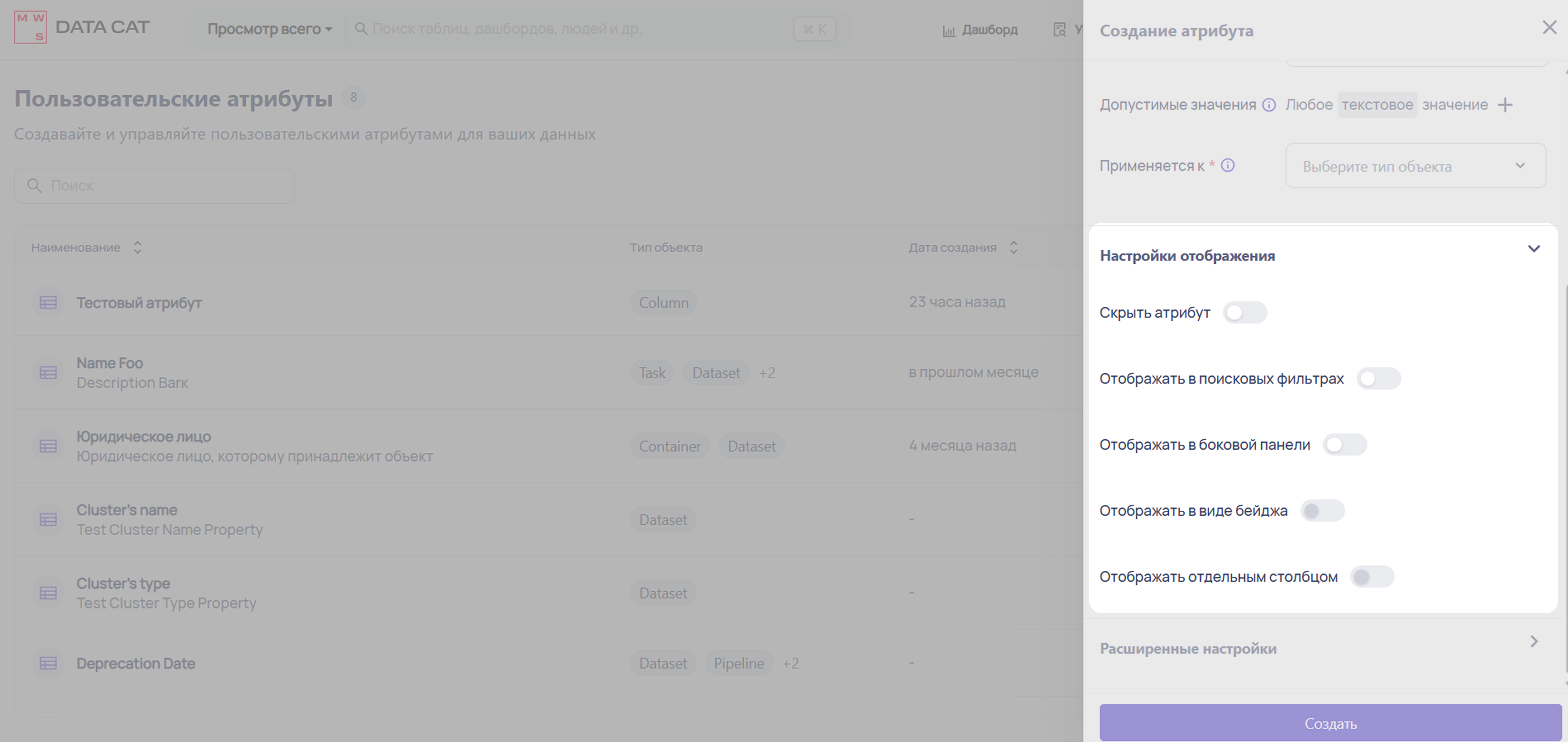
Настройка параметров отображения
По умолчанию пользовательские атрибуты отображаются на вкладке Свойства (Properties) объекта, но их видимость можно гибко настроить с помощью следующих опций:
-
Скрыть атрибут (Hide Property) Используйте эту опцию, если пользовательский атрибут содержит конфиденциальные метаданные, которые не должны быть видны пользователям Data Cat через интерфейс.
-
Отобржать в поисковых фильтрах (Show in Search Filters) Включите эту опцию для добавления атрибута в фильтры при поиске.
-
Отобржать в боковой панели (Show in Asset Sidebar) Отображает значение пользовательского атрибута на боковой панели выбранных объектов.
-
Отобржать в виде бейджа (Show as Asset Badge) Отображает значение атрибута в виде бейджа на объектах. В качестве бейджа можно настроить только текстовые и числовые типы с допустимыми значениями.
-
Отображать отдельным столбцом (Show in Columns Table) Используйте эту опцию для отображения пользовательского атрибута на странице датасета, на вкладке Схема (Schema).
Добавление пользовательского атрибута к объекту
После создания пользовательского атрибута его можно добавить к выбранным типам объектов.
На вкладке Свойства (Properties) нажмите на кнопку "+", чтобы раскрыть выпадающий список всех доступных пользовательских атрибутов (Structured Properties).
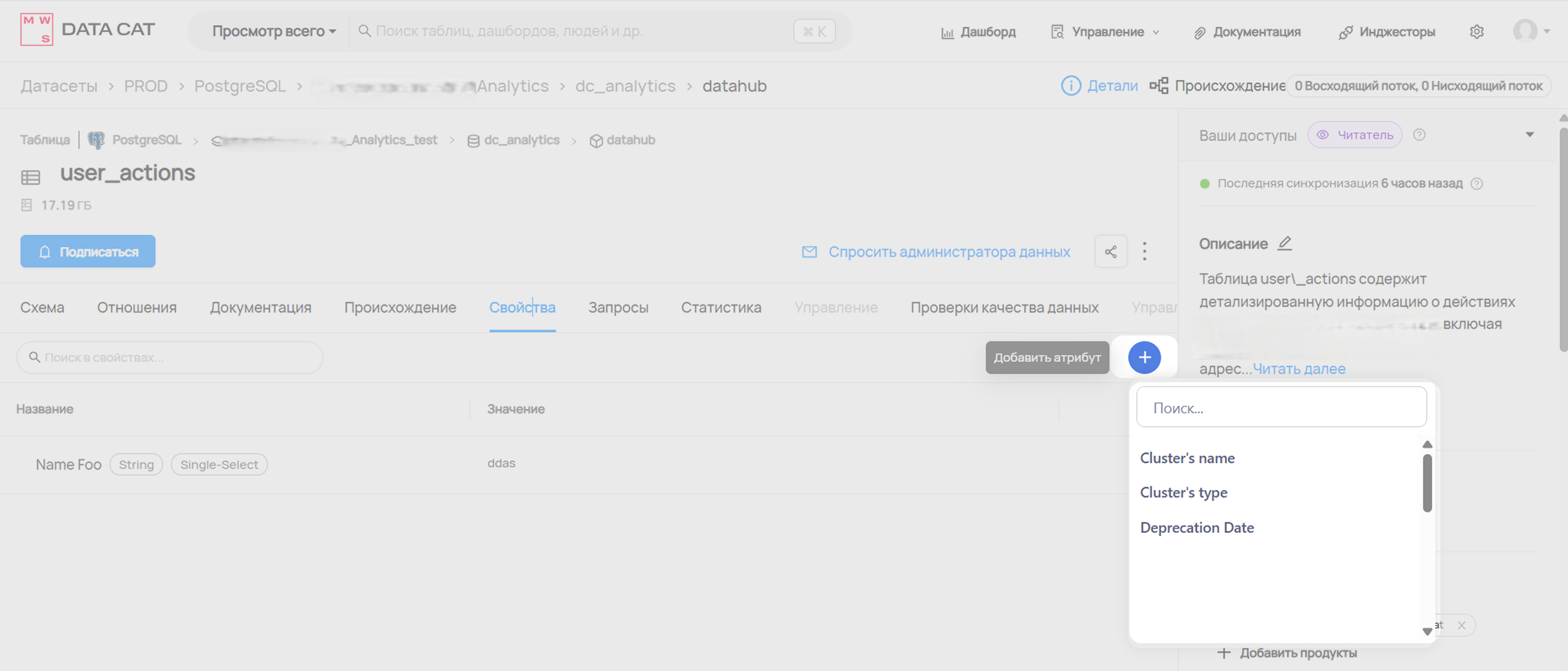
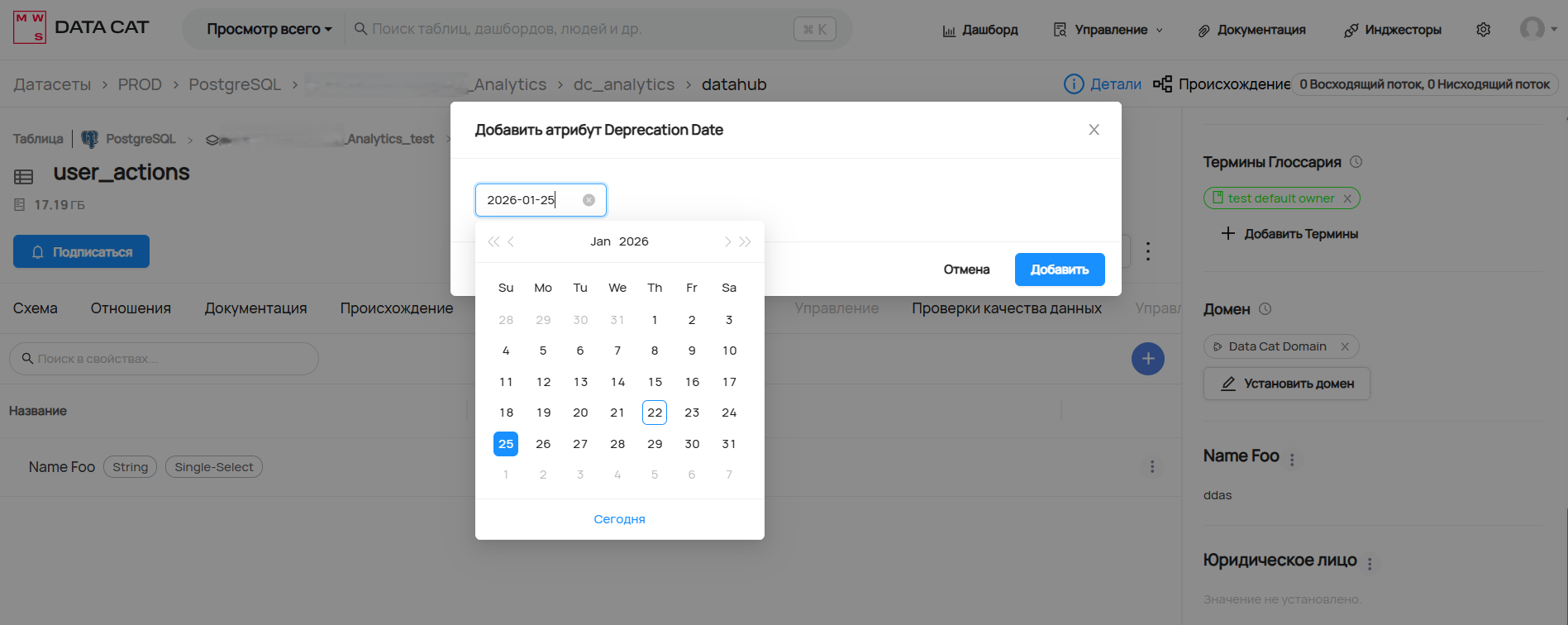
После выбора пользовательского атрибута из списка необходимо задать его значение и нажать кнопку Добавить (Add).
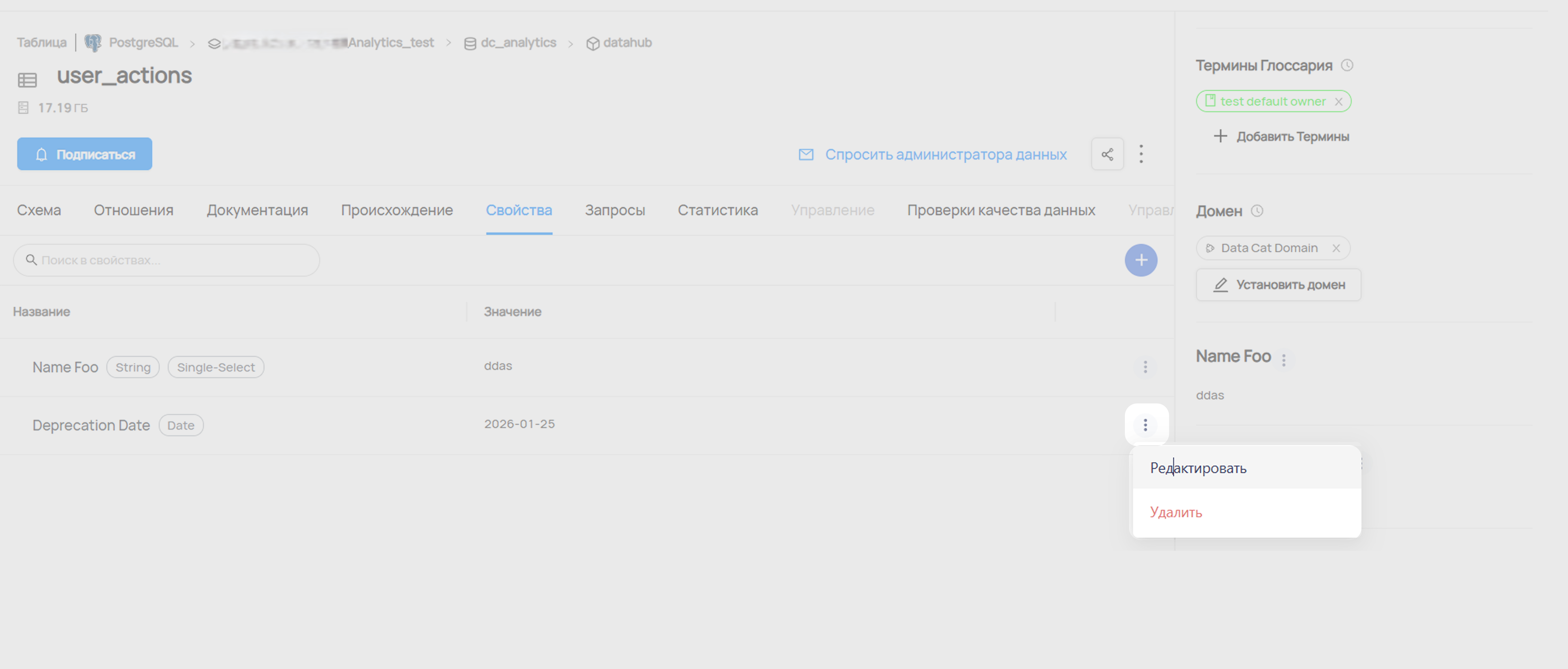
При нажатии на три точки добавленный пользовательский атрибут можно Отредактировать (Edit) и Удалить (Delete).
Поиск объектов по пользовательским атрибутам
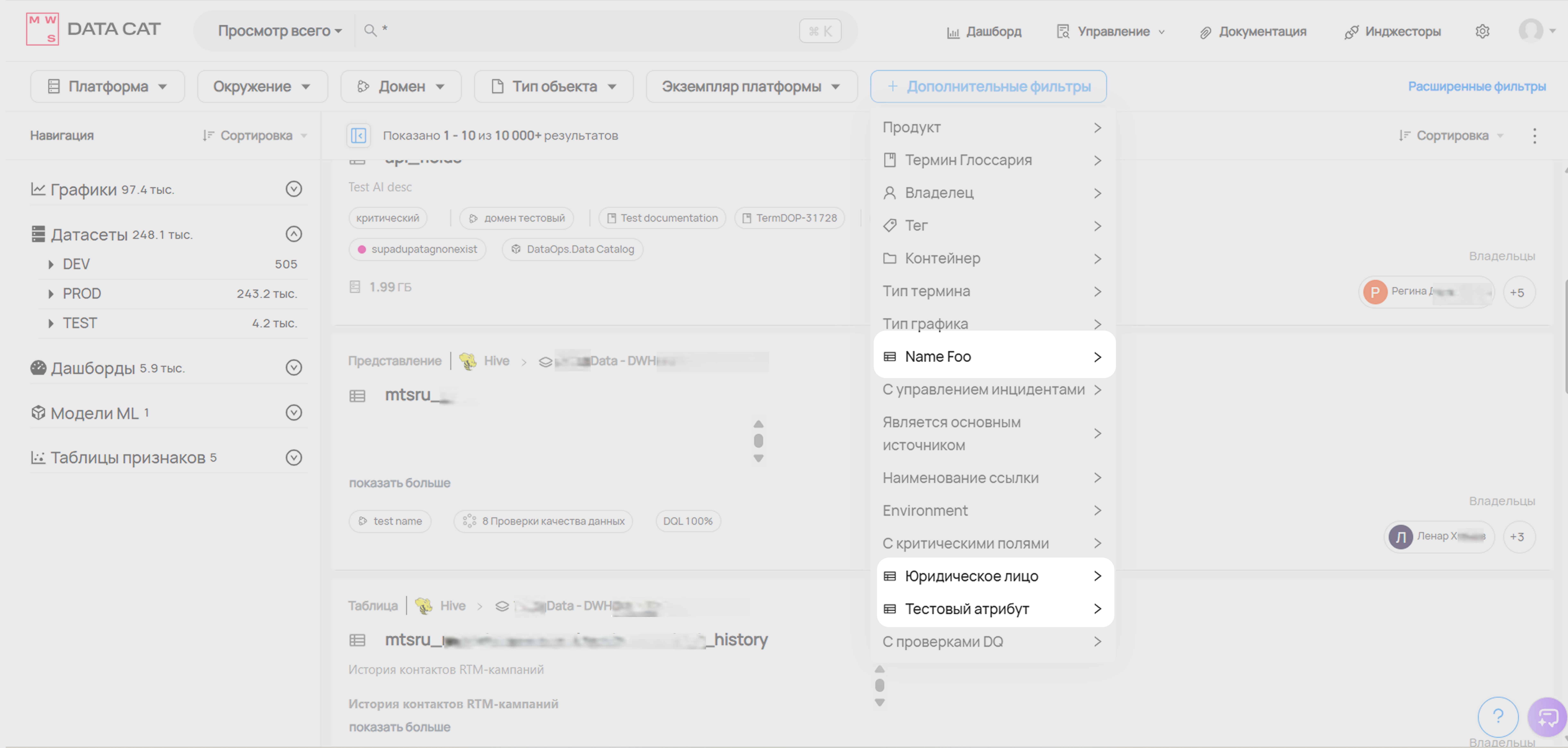
Для пользовательских атрибутов, которые добавлены к объекту и для которых включена опция "Отображать в поисковых фильтрах", можно фильтровать результаты поиска на основе существующих значений атрибута. Фильтр по таким атрибутам пользователи могут найти в раскрывающемся списке "+ Дополнительные фильтры" ("+ More filters") в интерфейсе поиска:
Добавление пользовательского атрибута к столбцу
Создадим два пользовательских атрибута для столбцов.
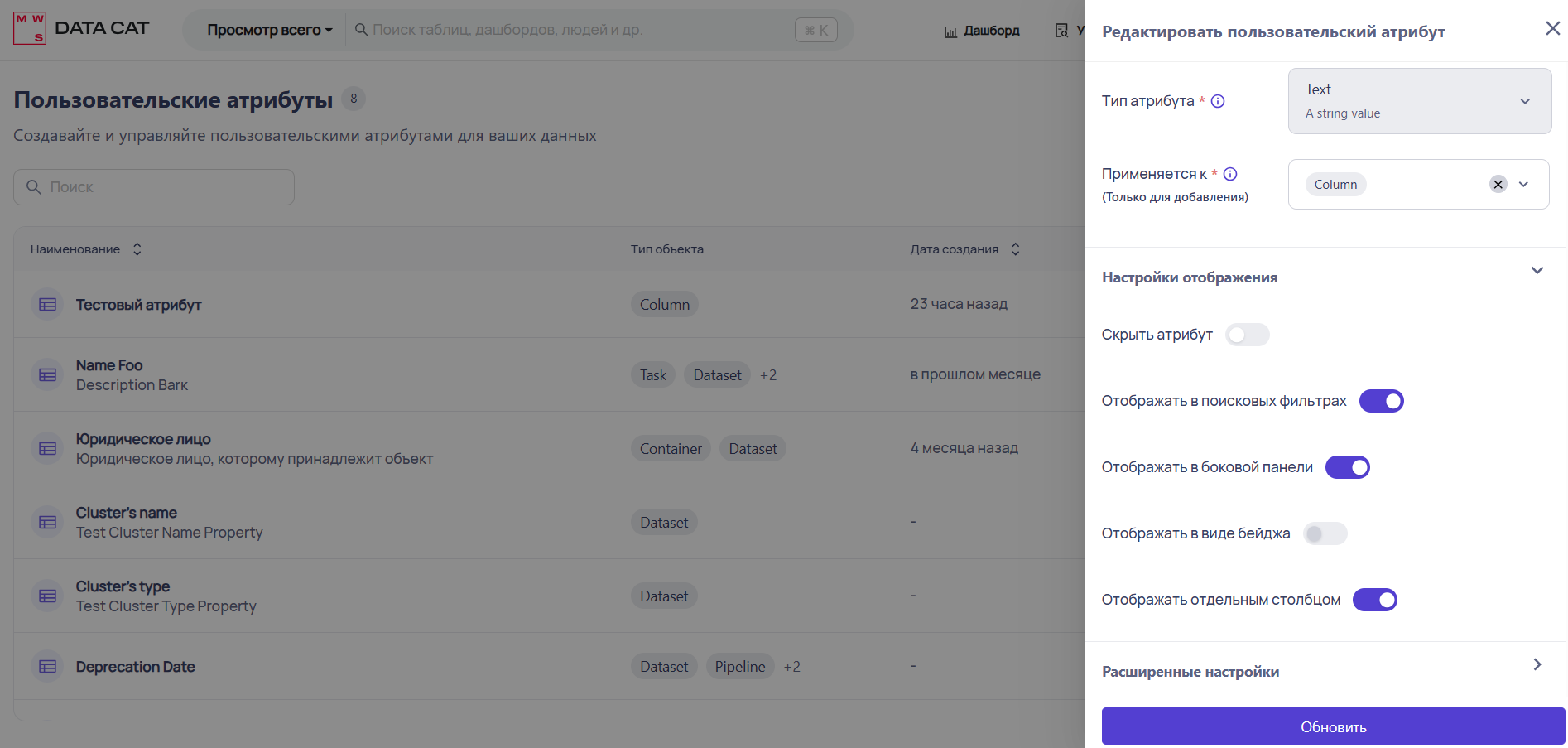
Первый назовем «Атрибут тест».
Тип атрибута – Текст (Text).
Применяется к – Столбец (Column).
Включим опцию «Отображать отдельным столбцом» (Show in Columns Table):
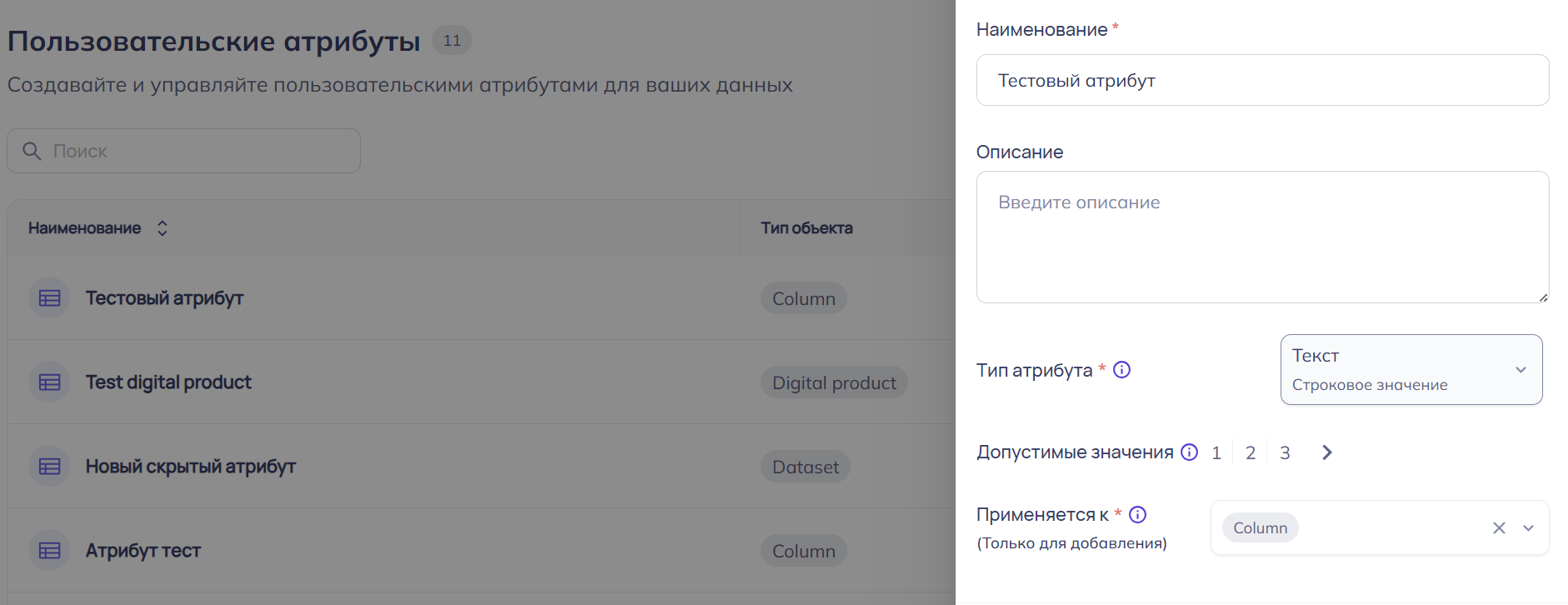
 Создадим второй атрибут – «Тестовый атрибут».
Тип атрибута – Текст (Text).
Применяется к – Столбец (Column).
Зададим допустимые значения: 1, 2, 3.
Выключим все опции, в том числе опцию «Отображать отдельным столбцом» (Show in Columns Table):
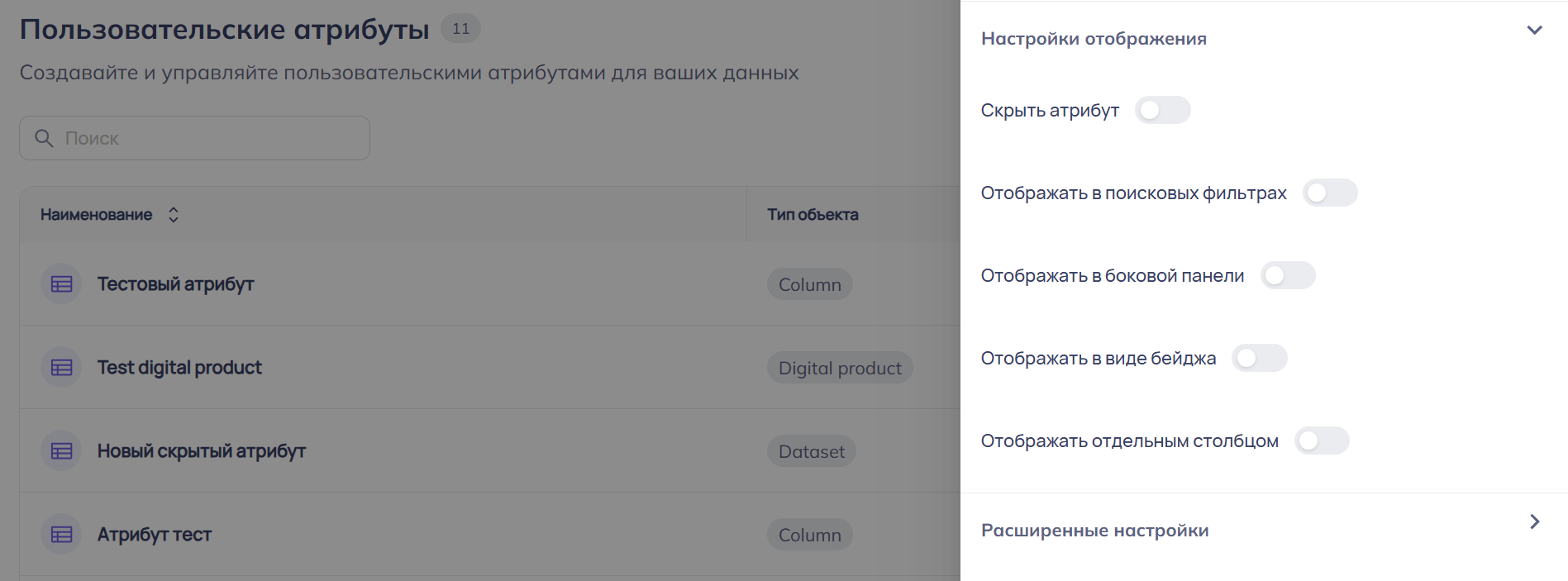
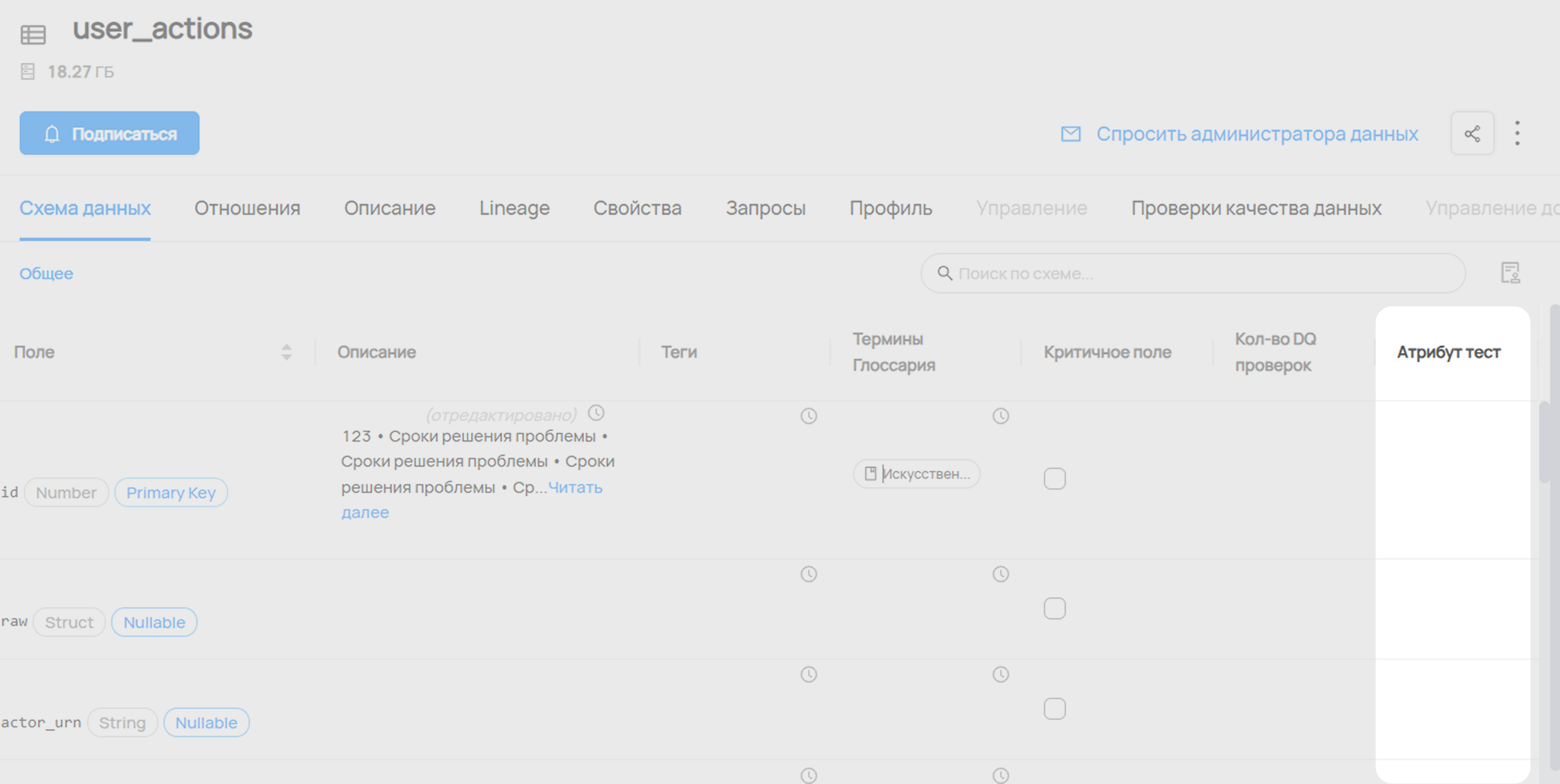
Перейдем на страницу датасета. На вкладке Схема (Schema) датасета мы видим последним столбцом «Атрибут тест», поскольку у атрибута включена опция «Отображать отдельным столбцом» (Show in Columns Table):
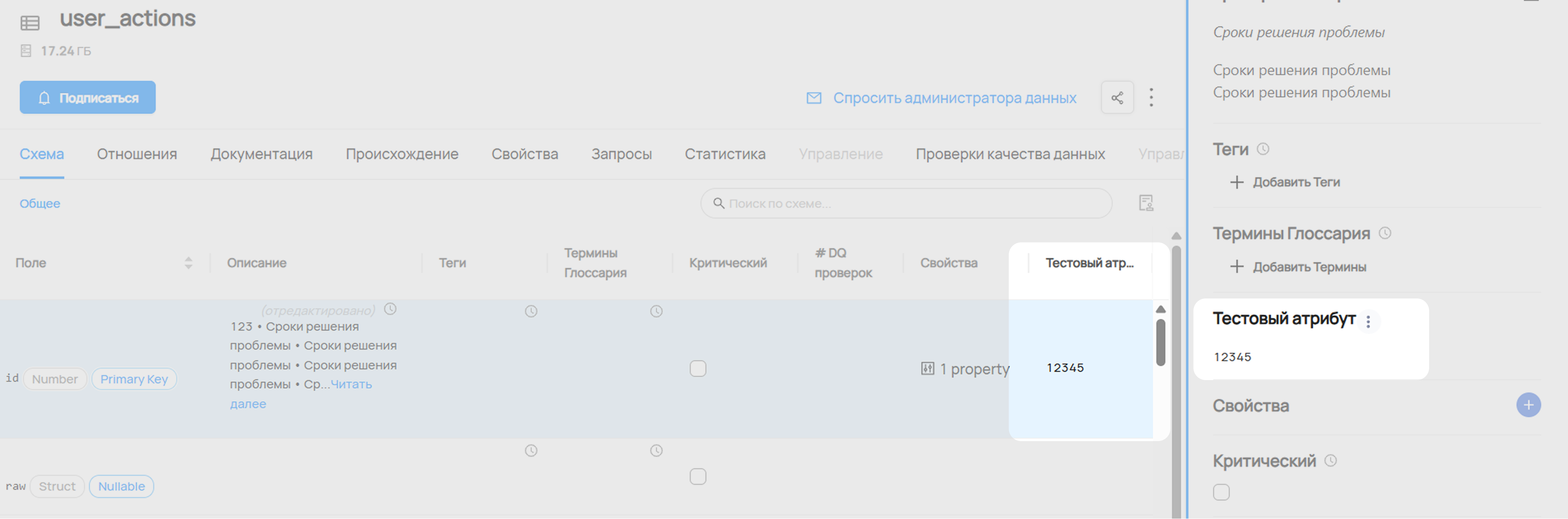
Выделим столбец id, нажмем на боковой панели кнопку "+", чтобы раскрыть выпадающий список всех доступных пользовательских атрибутов (Structured Properties):
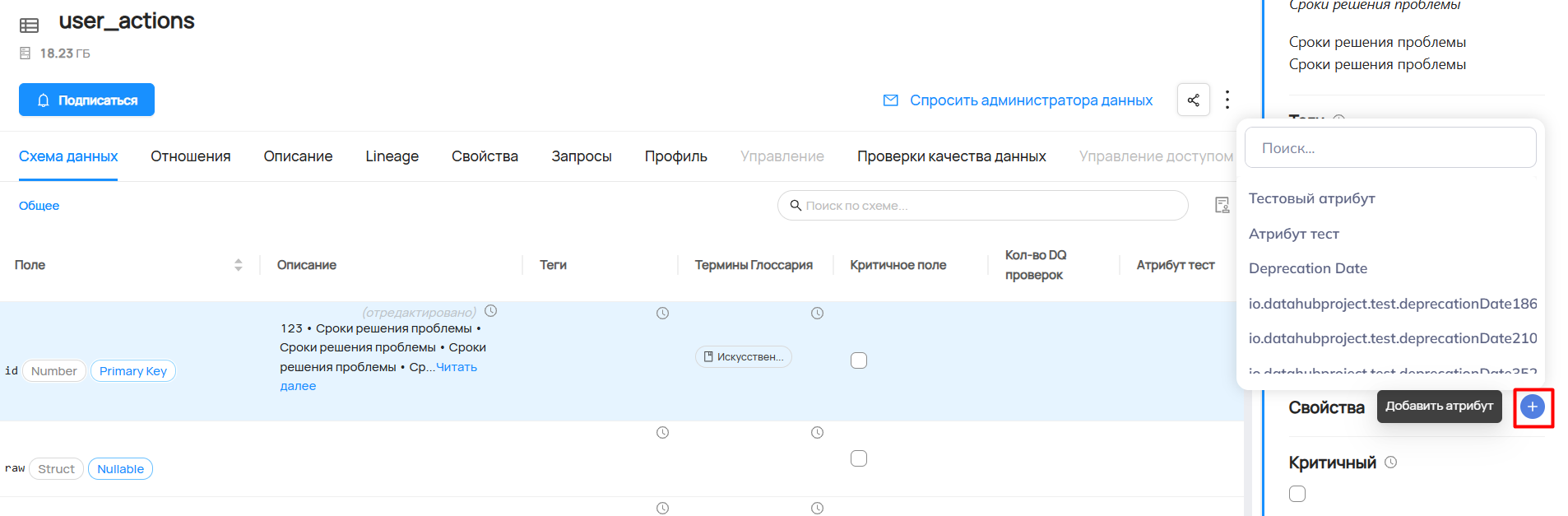
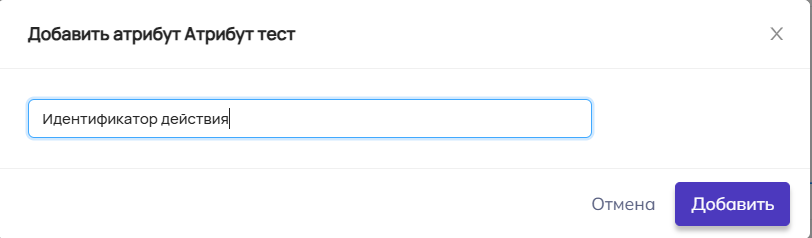
Выберем «Атрибут тест», зададим его значение и нажмем кнопку Добавить (Add).
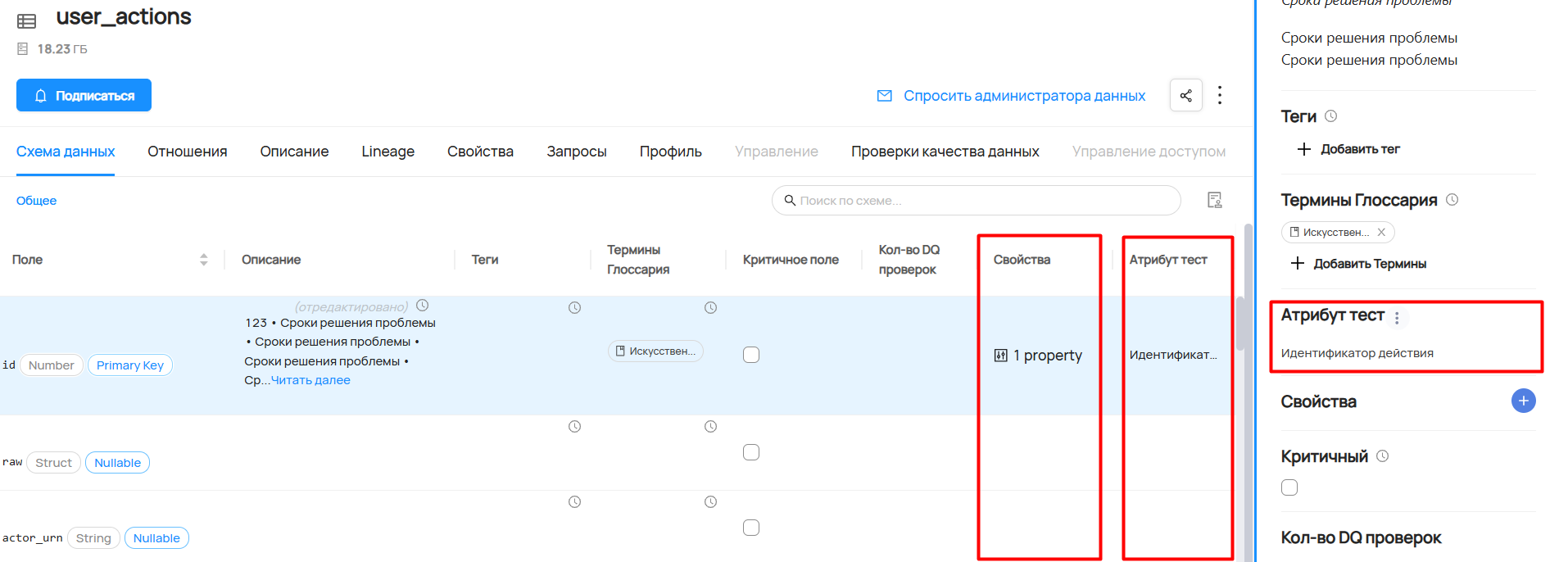
Отобразится: 1. Столбец «Свойства» («Properties»), где будет указано количество заданных пользовательских атрибутов для столбца (в данном случае «1 property»); 2. В столбце «Атрибут тест» появится само значение пользовательского атрибута («Идентификатор действия»). 3. В боковой панели у пользовательского атрибута «Атрибут тест» также отобразится заданное значение «Идентификатор действия».
Снова нажмем на боковой панели кнопку "+", чтобы раскрыть выпадающий список всех доступных пользовательских атрибутов (Structured Properties):
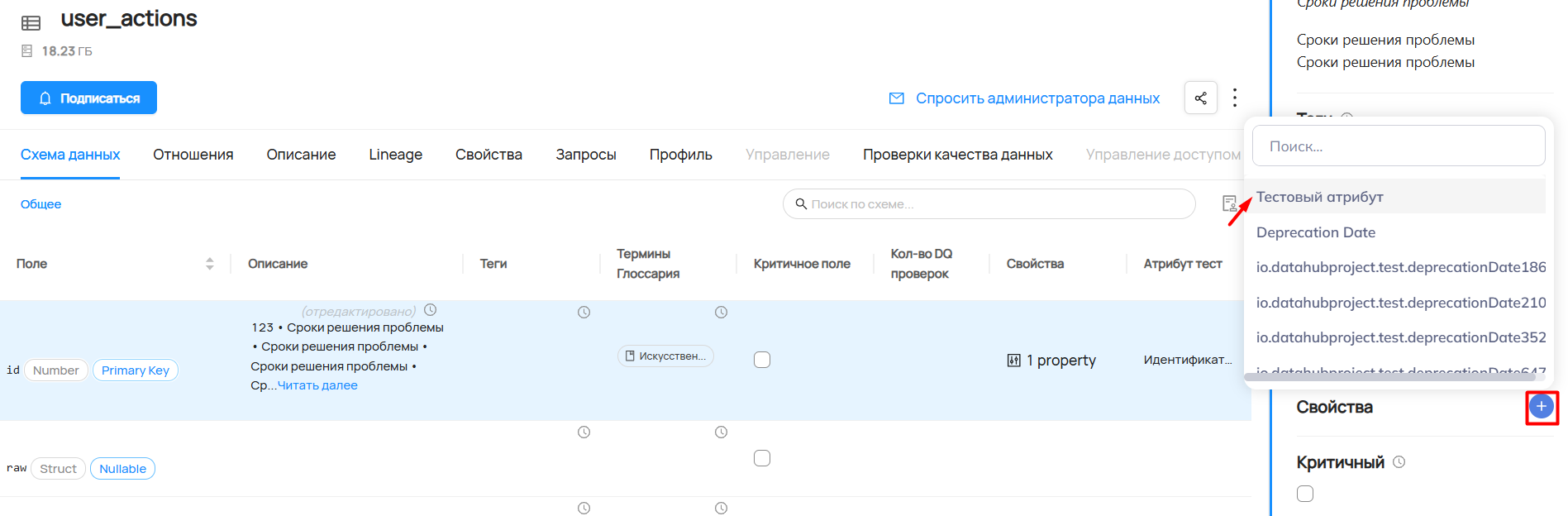
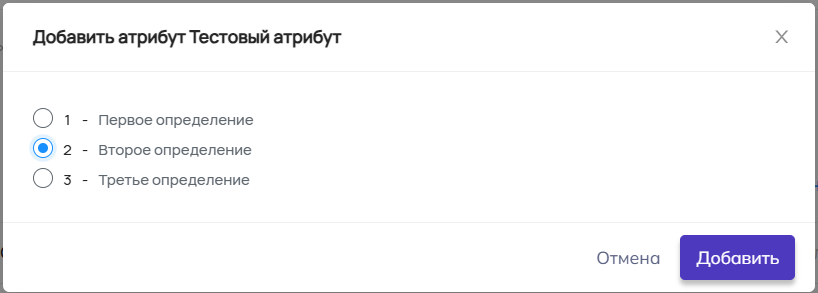
Выберем «Тестовый атрибут», зададим его значение и нажмем кнопку Добавить (Add)
В столбце «Свойства» («Properties») отобразится количество заданных (со значениями) пользовательских атрибутов «2 properties».
На боковой панели в разделе Свойства (Properties) отобразится значение «Тестового атрибута» («2»).
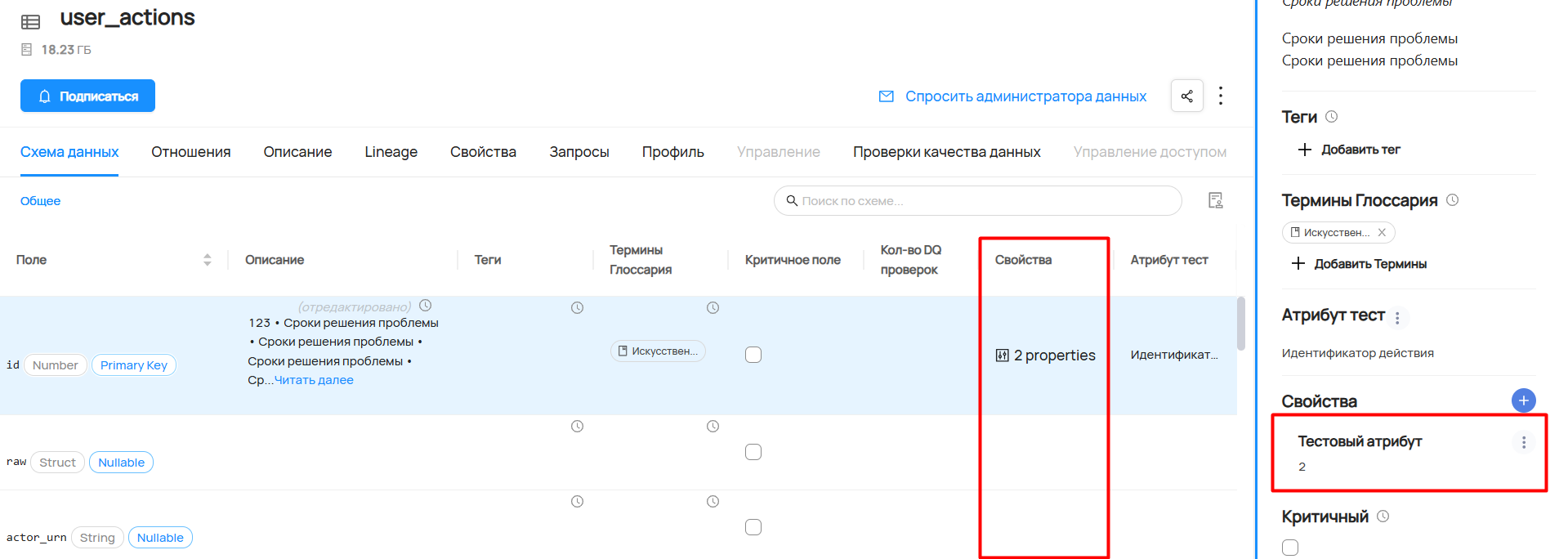
При нажатии на боковой панели на три точки рядом с пользовательскими атрибутами можно Отредактировать заданное значение (Edit) или Удалить его (Delete).