Сгенерированное AI-агентом описание
Для ускорения документирования датасетов и их столбцов MWS Data Cat проинтегрирован с AI-агентом (MWS Data Scout). Все пользователи видят сгенерированные AI-описания и при наличии соответствующих прав могут применить их для редактируемых объектов.
Функциональность AI-сгенерированных описаний доступна только при совместной работе MWS Data Cat и MWS Data Scout, т.к. MWS Data Scout является внешним источником для каталога данных.
Настройки, предварительные условия, разрешения
Вы можете видеть AI-описание в интерфейсе, если у вас есть хотя бы одна из привилегий:
- Edit Dataset AI-generated descriptions - редактирование через API ИИ-описания датасета, включая описания отдельных столбцов (полей).
- View Dataset AI-generated descriptions - просмотр в интерфейсе сгенерированных AI-описаний датасетов и их столбцов (полей). Доступна всем пользователям MWS Data Cat.
- Edit Entity - возможность редактировать все атрибуты датасета, в том числе, возможность видеть AI-сгенерированные описания при редактировнии датасета и их столбцов (полей).
Важно: чтобы была возможность сохранить внесенные в описание датасета изменения, нужно иметь привилегию Edit Entity или Edit Description.
Вы можете запускать перегенерацию AI-описания в интерфейсе, если есть привилегия Trigger AI Redescription.
Подробнее о правах доступа в MWS Data Cat можно почитать здесь
AI-описание датасета
На странице датасета AI-описание отображается:
- на вкладке Описание (Documentation),
- в сайдбаре (раздел Описание/About)
- на вкладке Схема данных (Schema) и подвкладке AI Suggestions (Предложения ИИ).
Приоритет отображения AI-описаний по отношению ко всем остальным описаниям следующий (от высокого к низкому): - Описание, сделанное через UI для самого объекта, - Описание, полученное с метаданными из источника, - AI-сгенерированное описание (датасета/столбца).
В случае если есть описание, сделанное через UI или полученное с метаданными источника, AI-описание располагается во всплывающем окне:
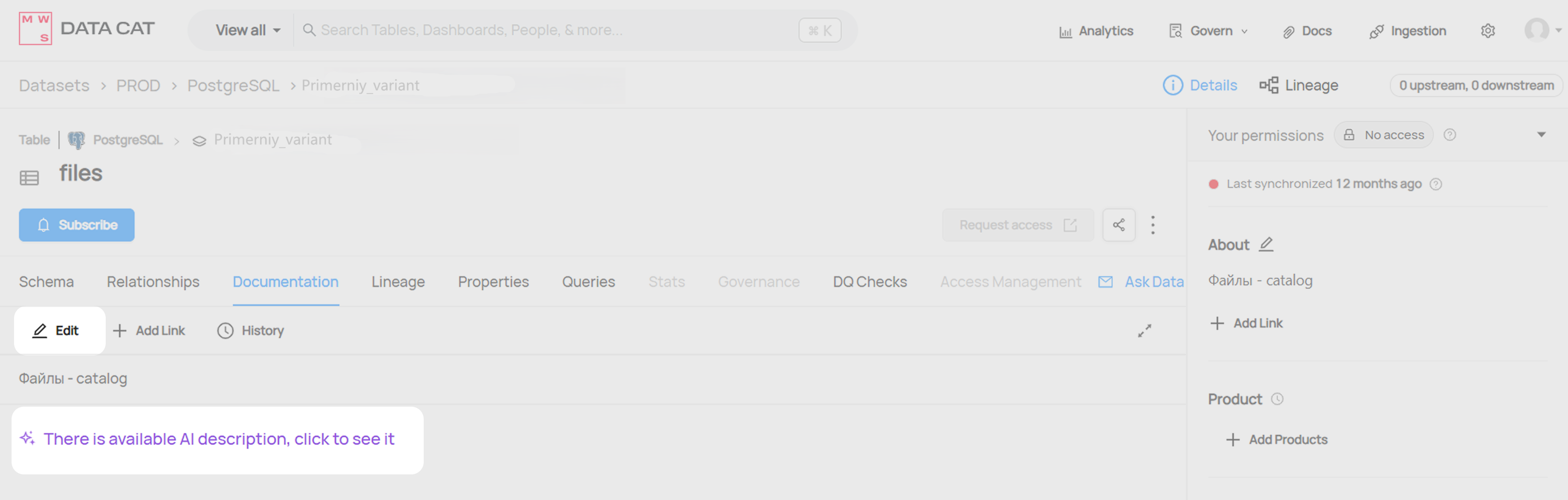
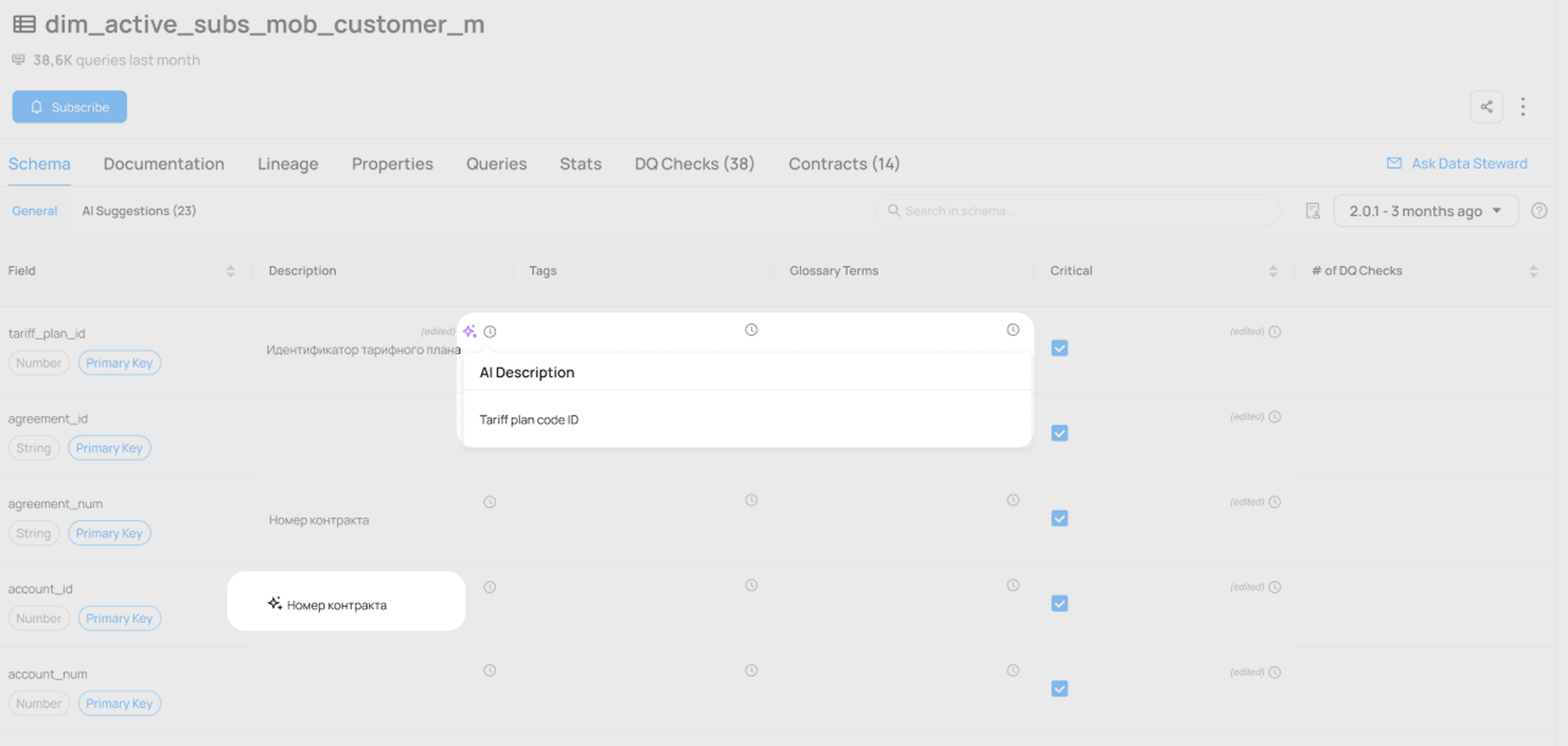
Для просмотра необходимо навести курсор на иконку со зведочками. Появится всплывающее окно с AI-описанием.
В случае если нет описания, сделанного через UI или полученного с метаданными источника, AI-описание располагается на панели Сгенерированное описание (Generated Description):
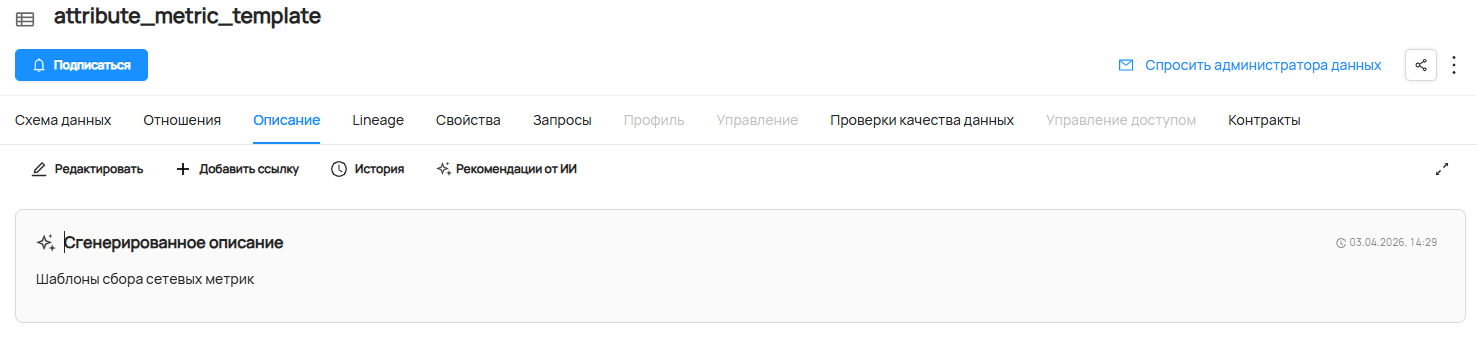
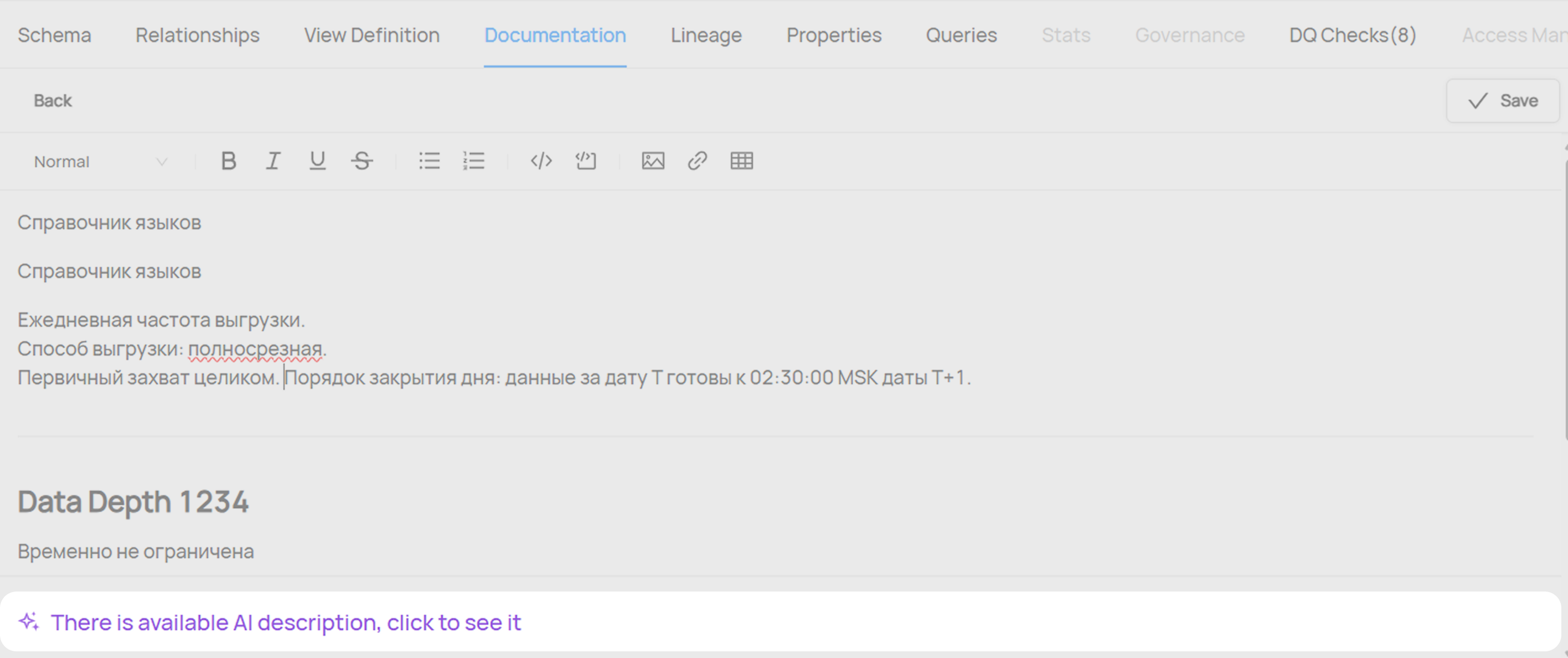
Для использования AI-описания необходимо перейти в режим редактирования, нажав на кнопку со звездочками либо на кнопку Редактировать (Edit).
В режиме редактирования сгенерированное AI-описание располагается на панели Generated Description под описанием датасета в MWS Data Cat (и над описанием датасета в источнике).
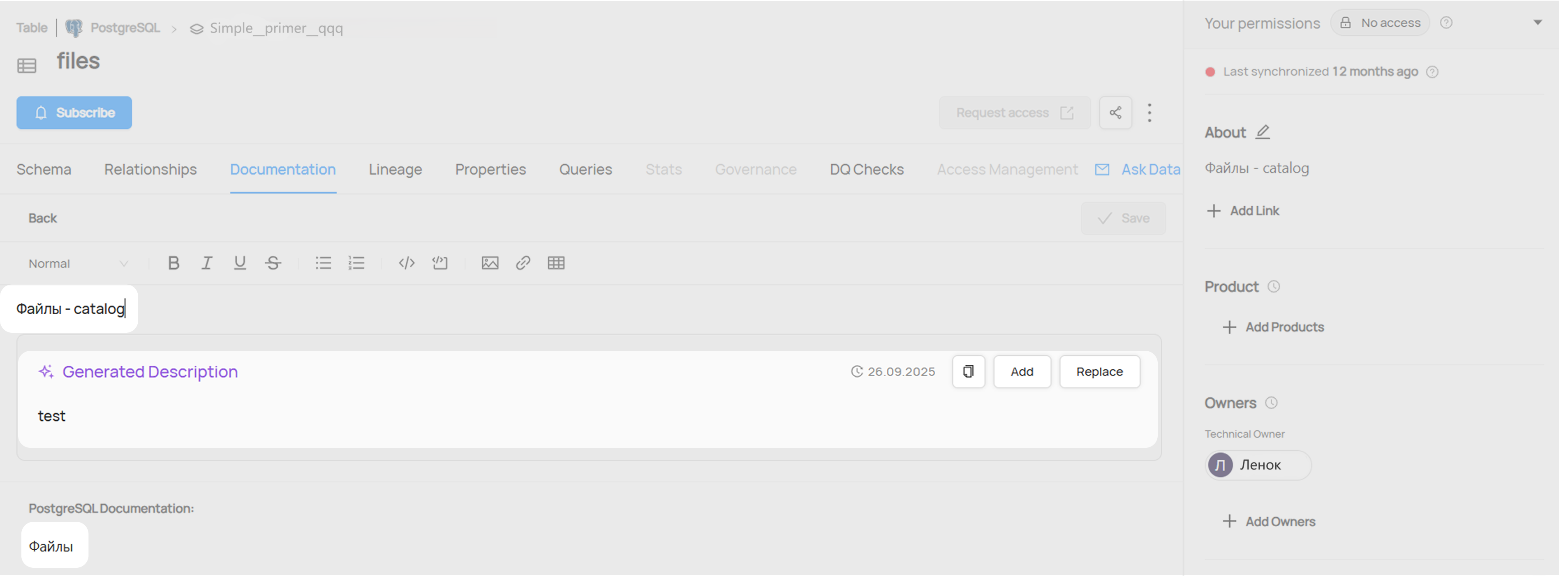
В правой части панели Сгенерированное описание (Generated Description) располагаются кнопки для работы с AI-описанием:
-
Копирование текста;
-
Перегенерация AI-описания датасета (при наличии привилегии Trigger AI Redescription и соответсвующих прав);
-
Добавление с новой строки к текущему описанию датасета;
-
Замена текущего описания датасета на AI.

Рядом с этими кнопками отображается дата сохранения AI-описания датасета в Каталоге данных.
При нажатии на кнопку Перегенерировать (Regenerate) произойдет обращение в MWS Data Scout за новым AI-описанием датасета (только таблицы без столбцов). В это время будет отображаться загрузчик данных:

После получения нового AI-описания, если оно подходит, сохраните его через UI в описание объекта. Для этого нажмите кнопку Добавить (Add) или Заменить (Replace) и далее Сохранить (Save).
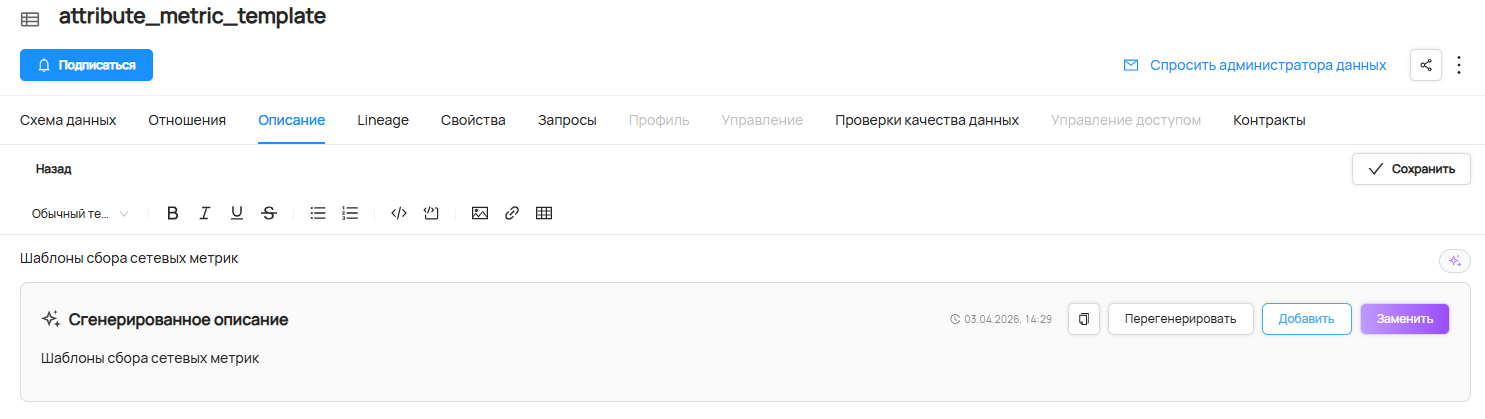
Сохраненное AI-описание отобразится как описание, сделанное через UI:

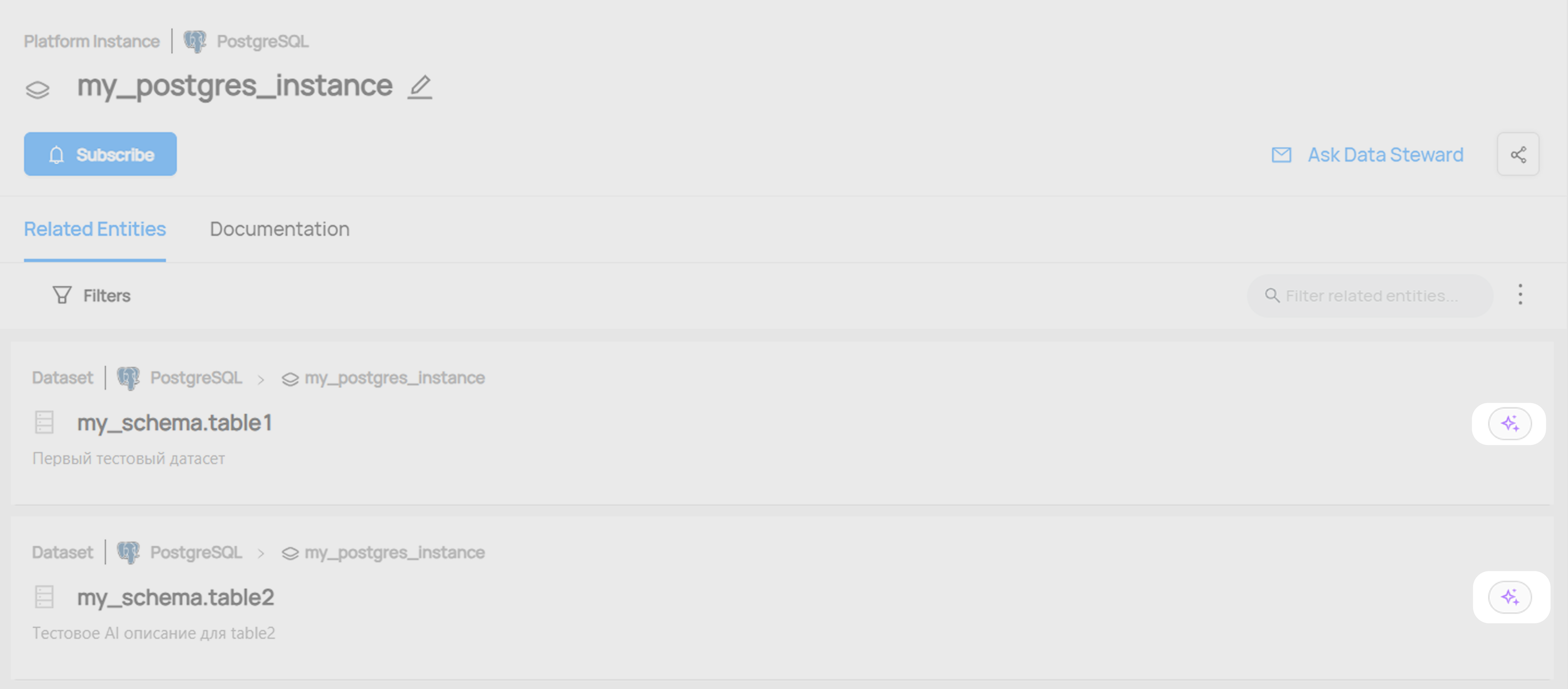
AI-сгенерированное описание также отображается при наведении курсора на иконку со звездочками:
- В поисковой выдаче
- На странице Связанных сущностей (Related entities)
AI-описание столбцов (полей) в датасете
AI-описание столбцов датасета располагается на вкладке Schema и подвкладке AI Suggestions (подвкладка доступна только при наличии прав на редактирование Edit description).
В случае если есть описание, сделанное через UI или полученное с метаданными источника, AI-описание столбца располагается во всплывающем окне. В случае если нет иного описания, AI-описание располагается в строке описания столбца после иконки со звездочками:
Для использования сгенерированного AI-описания столбца (поля) необходимо перейти в режим редактирования описания.
Для этого на странице датасета на вкладке Schema (Схема) выделите нужное поле и нажмите на кнопку редактирования в правом боковом меню.
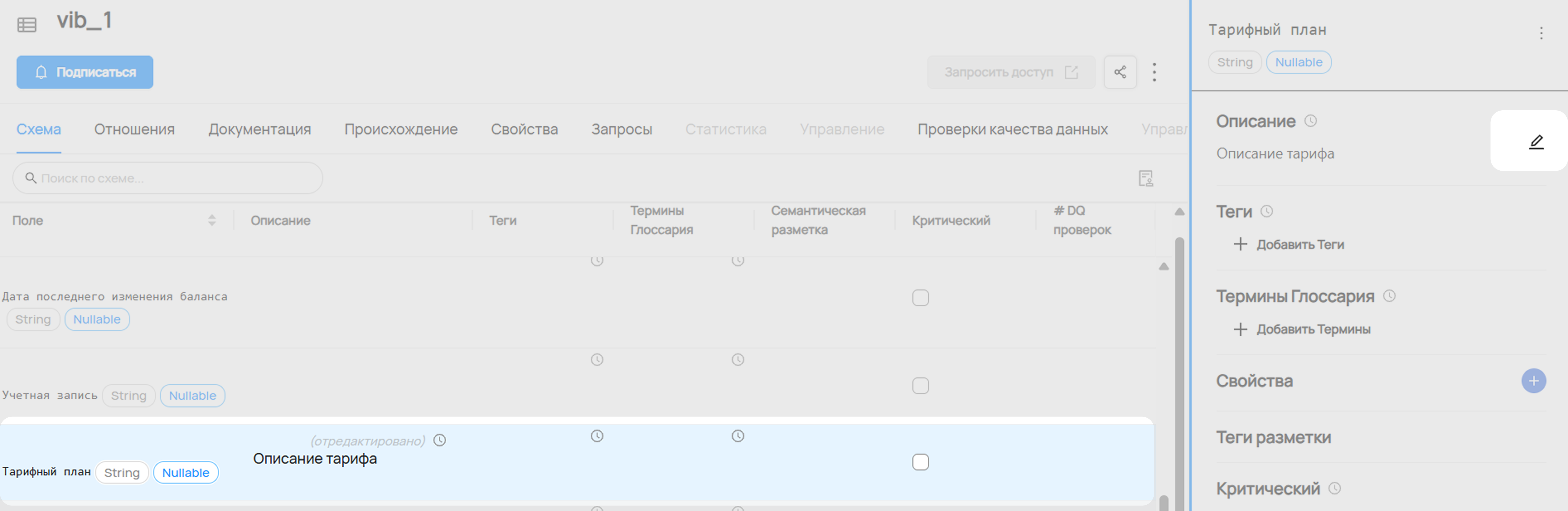
В открывшемся модальном окне сгенерированное AI-описание располагается на панели Generated Description в центре (между описанием столбца в MWS Data Cat и описанием столбца в источнике).
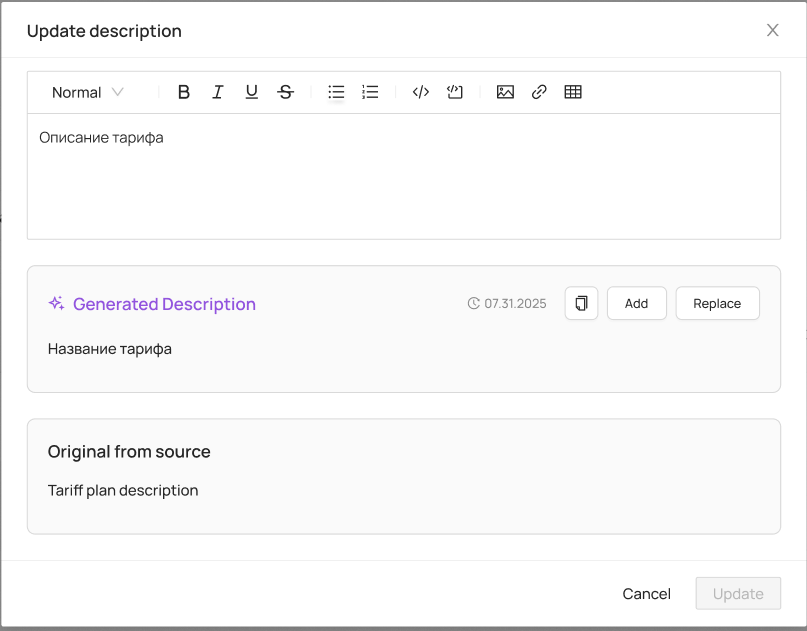
Кнопки для работы с AI-описанием аналогичны описанным выше.
Массовое редактирование AI-описания столбцов (полей)
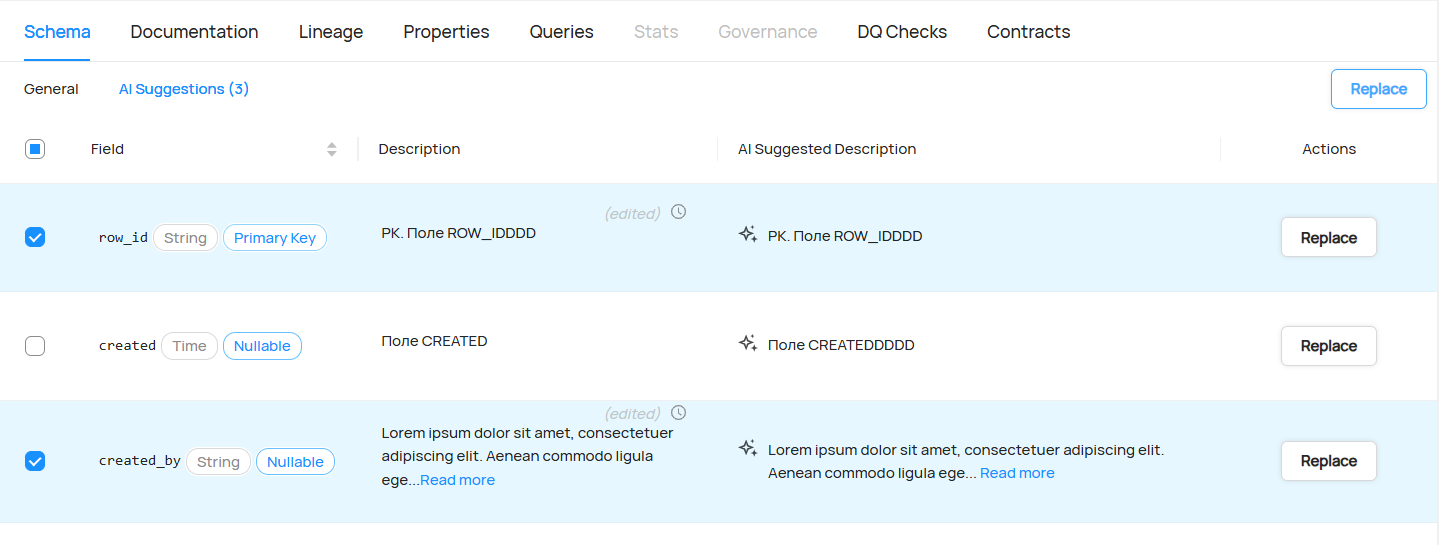
На странице датасета в разделе Schema на вкладке AI Suggestions (Предложения ИИ) можно посмотреть все сгенерированные AI-описания столбцов. Подвкладка доступна только при наличии прав на редактиование Edit description и при наличии хотя бы одного столбца с AI-описанием.
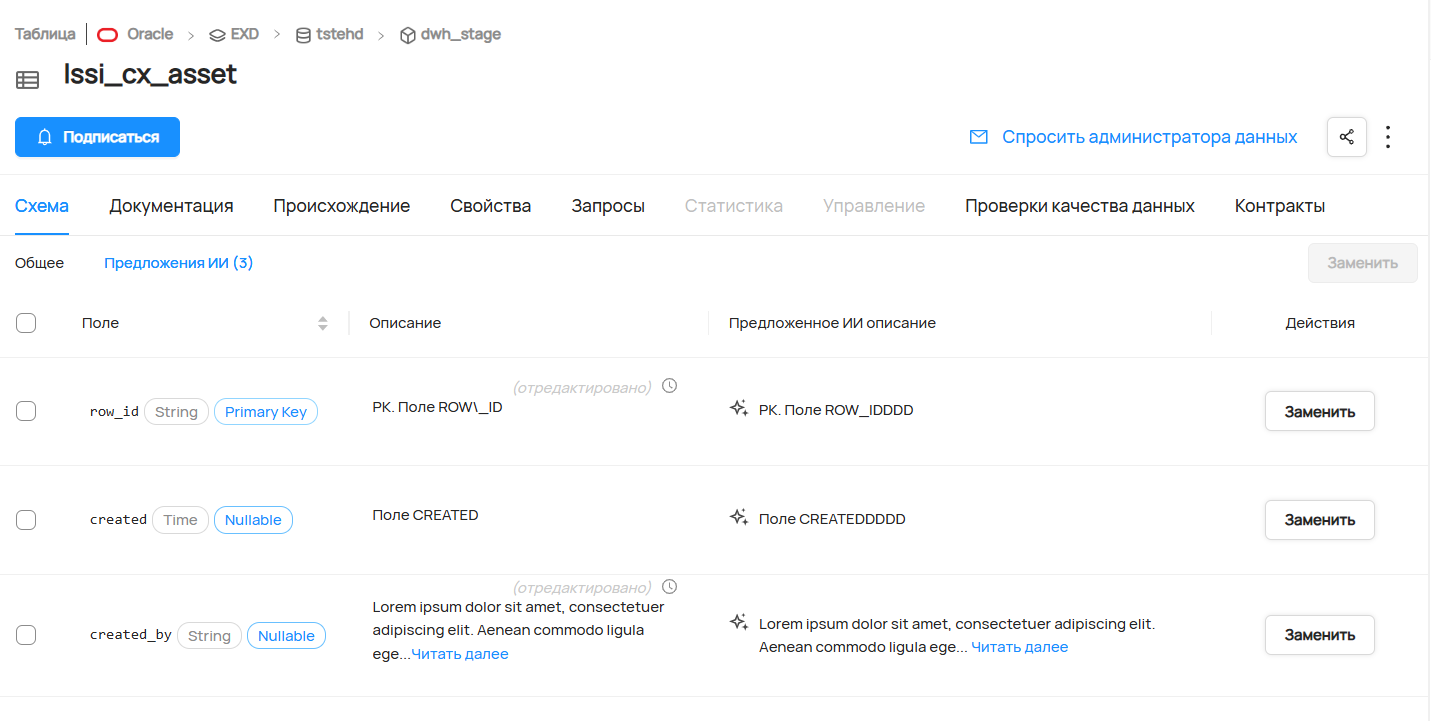
Ниже приведены основные секции этой страницы:
- Field (Поле) — название конкретного столбца датасета, индекса, представления.
- Description (Описание) — детальное описание, объясняющее значение поля в рамках датасета.
- AI Suggested Description (Предложенное ИИ описание) — сгенерированное MWS Data Scout описание поля.
- Действие — секция содержит кнопку Replace (Заменить) для каждого поля.
Для замены описания сразу всех столбцов на AI-описание:
-
поставьте галочку в строке заголовков,
-
нажмите на кнопку Заменить (Replace), расположенную чуть выше таблицы.
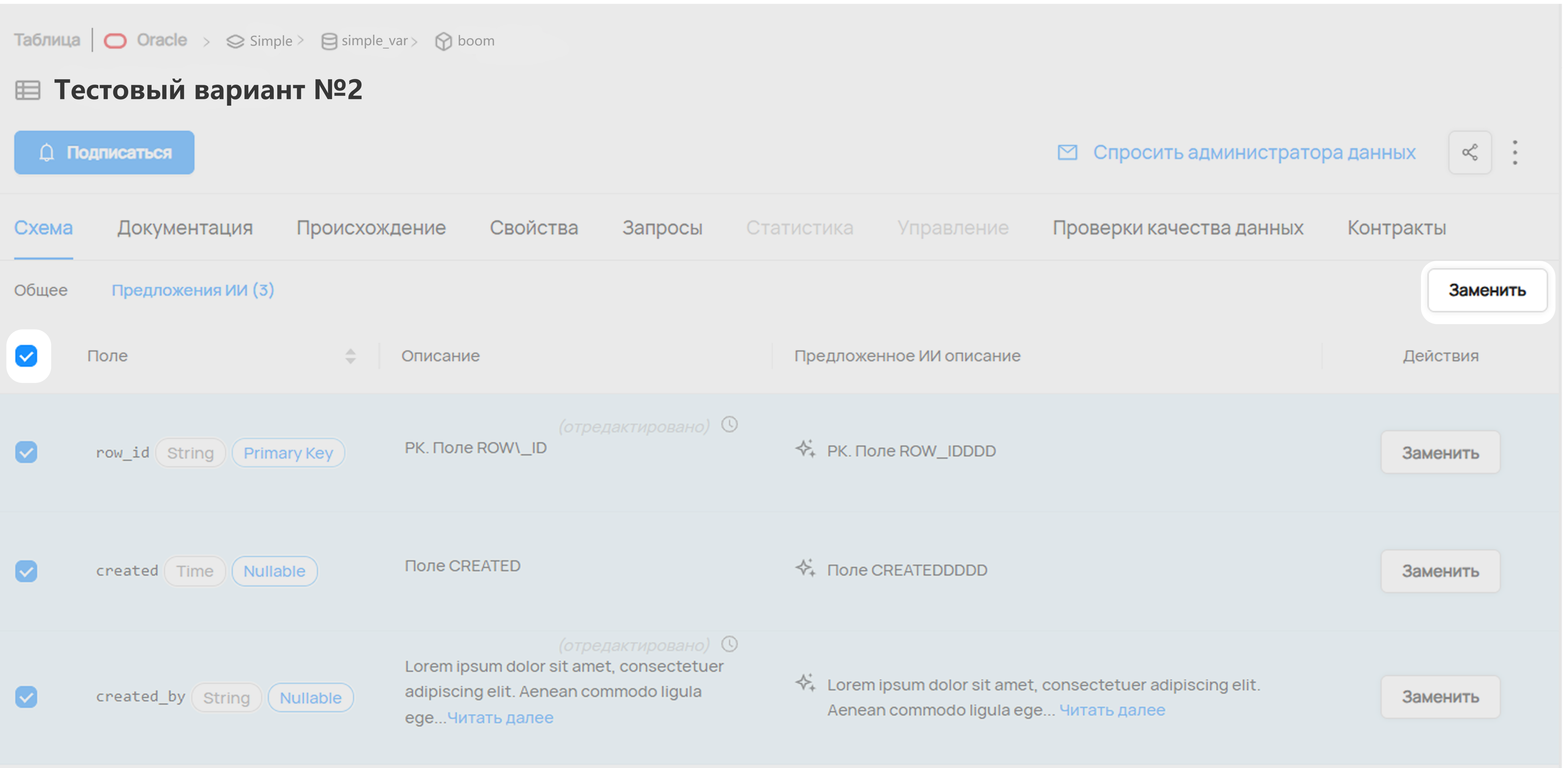
Для коррекции описания одного столбца на ИИ:
-
выделите нужный столбец галочкой,
-
нажмите на кнопку Заменить (Replace) в правой части строки.
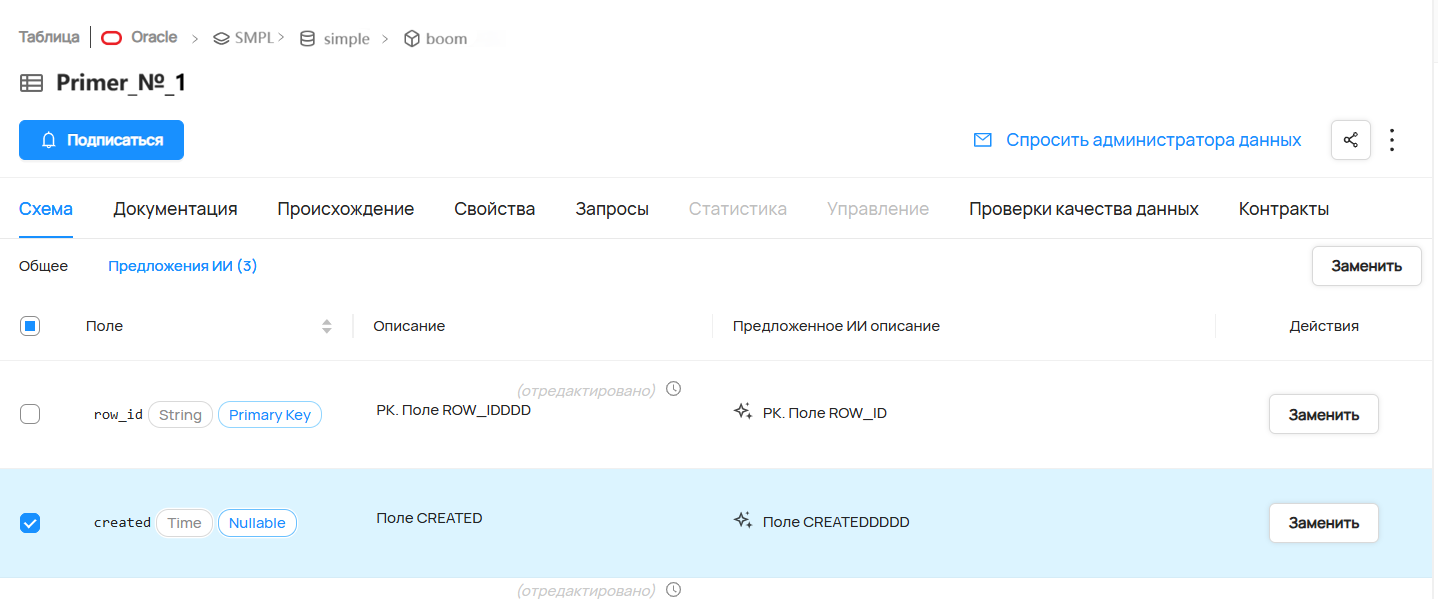
Для коррекции описания нескольких столбцов на ИИ:
-
выделите нужные столбцы галочкой,
-
нажмите на кнопку Заменить (Replace), расположенную чуть выше таблицы.
Вы также можете выполнить перегенерацию AI-описания (при наличие привилегии Trigger AI Redescription) одного или нескольких полей по кнопке Перегенерировать (Regenerate) аналогично действию замены описания.