Viewer main page
Руководство пользователя с функциональной ролью FUNC_VIEWER
Начало работы
 Для использования платформы в качестве зрителя необходимо получить функциональную роль
 FUNC_VIEWER.
Подробнее: Доступ к функциям платформы
Функциональная роль FUNC_VIEWER позволяет:
+ Просматривать дашборды
+ Просматривать папки с дашбордами
+ Использовать фильтры на дашбордах
+ Экспортировать дашборды и графики в доступные форматы
+ Настраивать оповещения и формировать отчеты
Список доступных дашбордов формируется на основе предоставленной пользователю роли для доступа к данным.
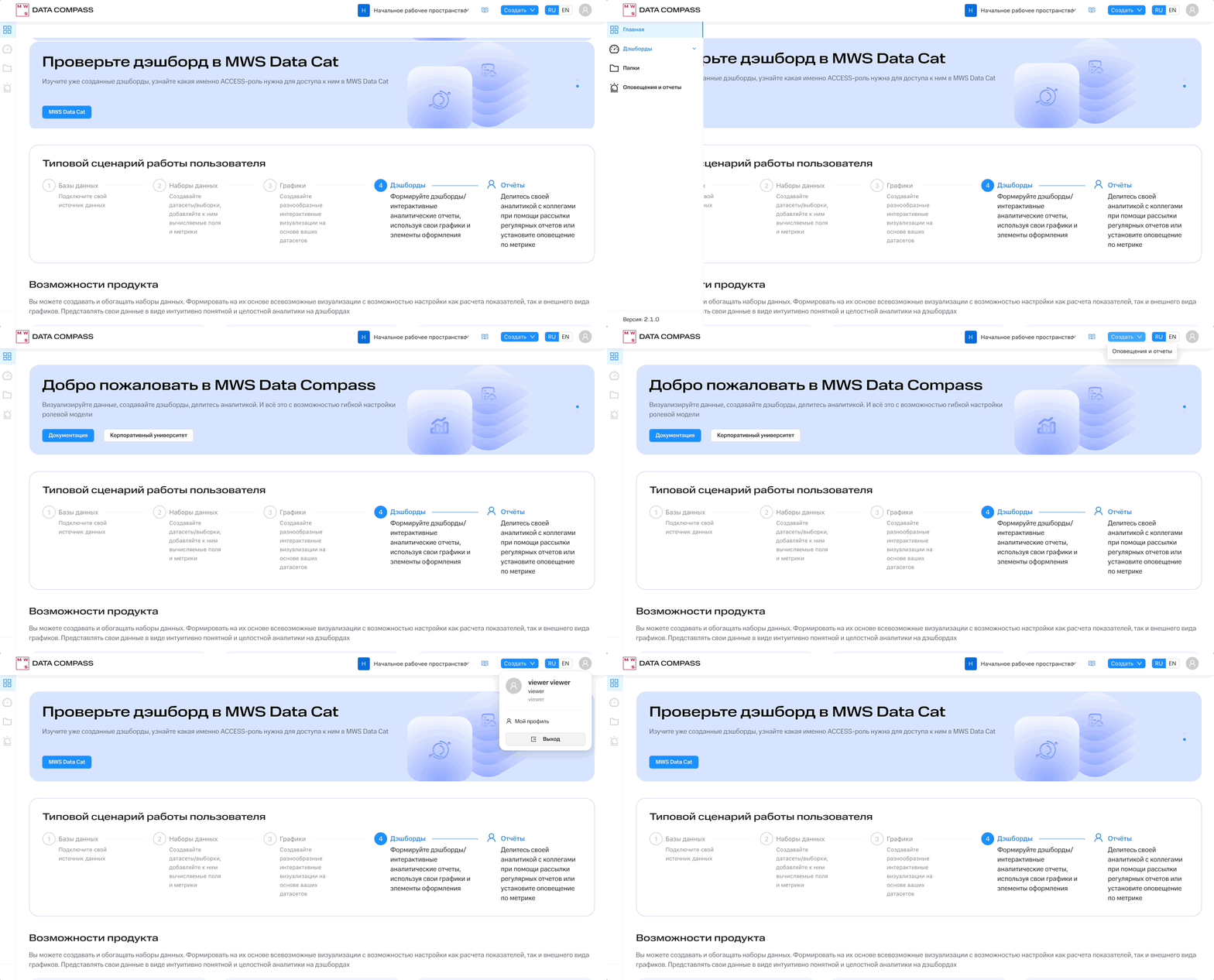
Для того, чтобы начать работу в системе, выполните следующие действия:
1. Выполните вход в систему
- Перейдите на платформу по ссылке:
- для внутренних пользователей compass.data.mts.ru
- для внешних пользователей supersetext.mts.ru
- Авторизуйтесь с помощью доступного метода:
- для внутренних пользователей доступна авторизация по InternalSSO
- для внешних пользователей доступна авторизация по InternalSSO и ExternalSSO
- Заполните данные, если необходимо, и выполните вход.
Для получения более подробной информации о правилах входа на платформу, воспользуйтесь следующей инструкцией: Авторизация на платформе
2. Выберите дашборд
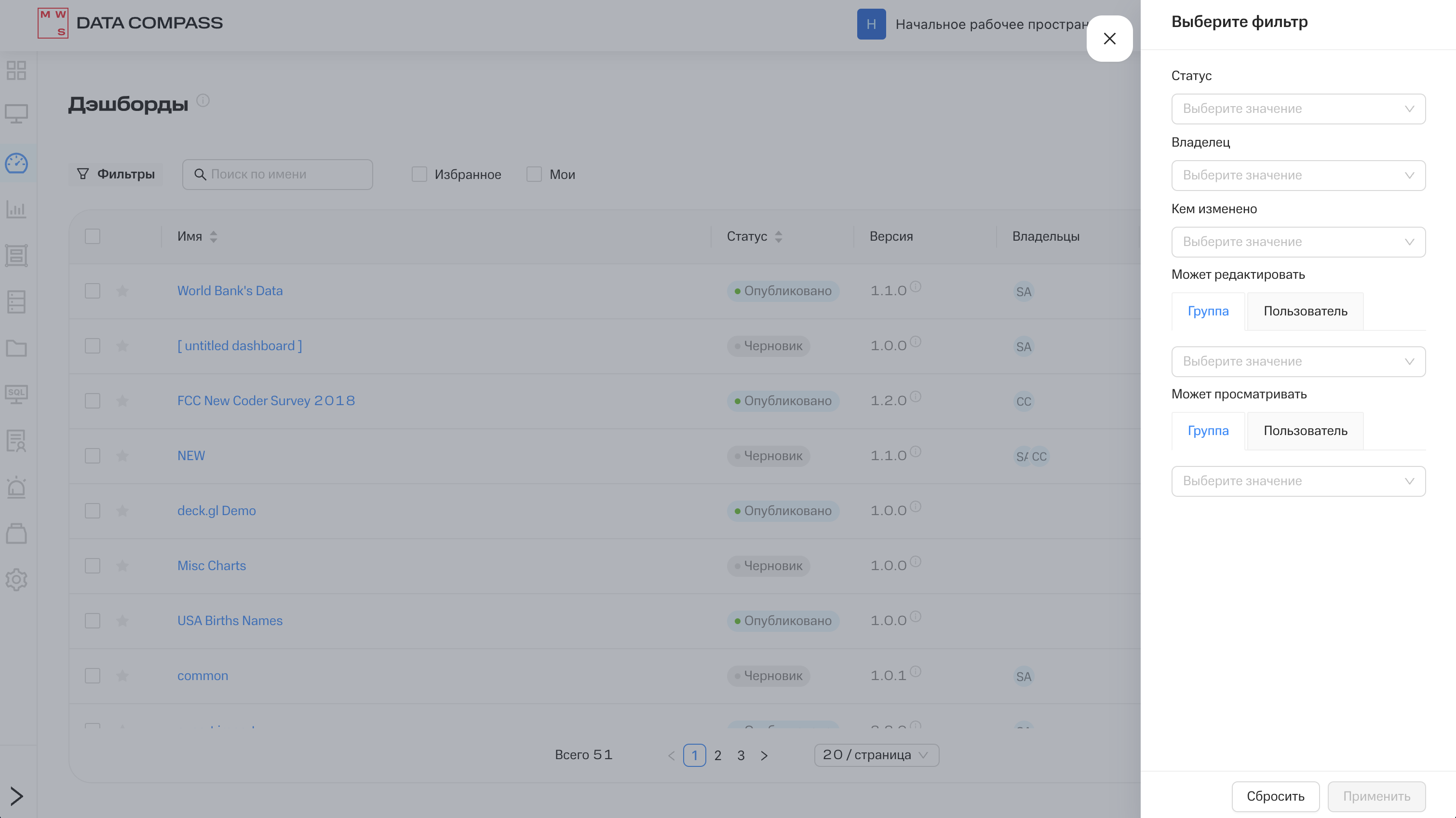
- Чтобы открыть страницу с дашбордами, перейдите в раздел дашборды, расположенный в левой боковой панели и выберите пункт Все дашборды.
- Используйте панель с фильтрами для поиска нужного дашборда
- Добавляйте дашборд в "Избранное", нажав на соответствующую иконку, чтобы быстро находить его в будущем
- Выберите нужное имя в списке дашбордов, чтобы открыть соответствующий дашборд
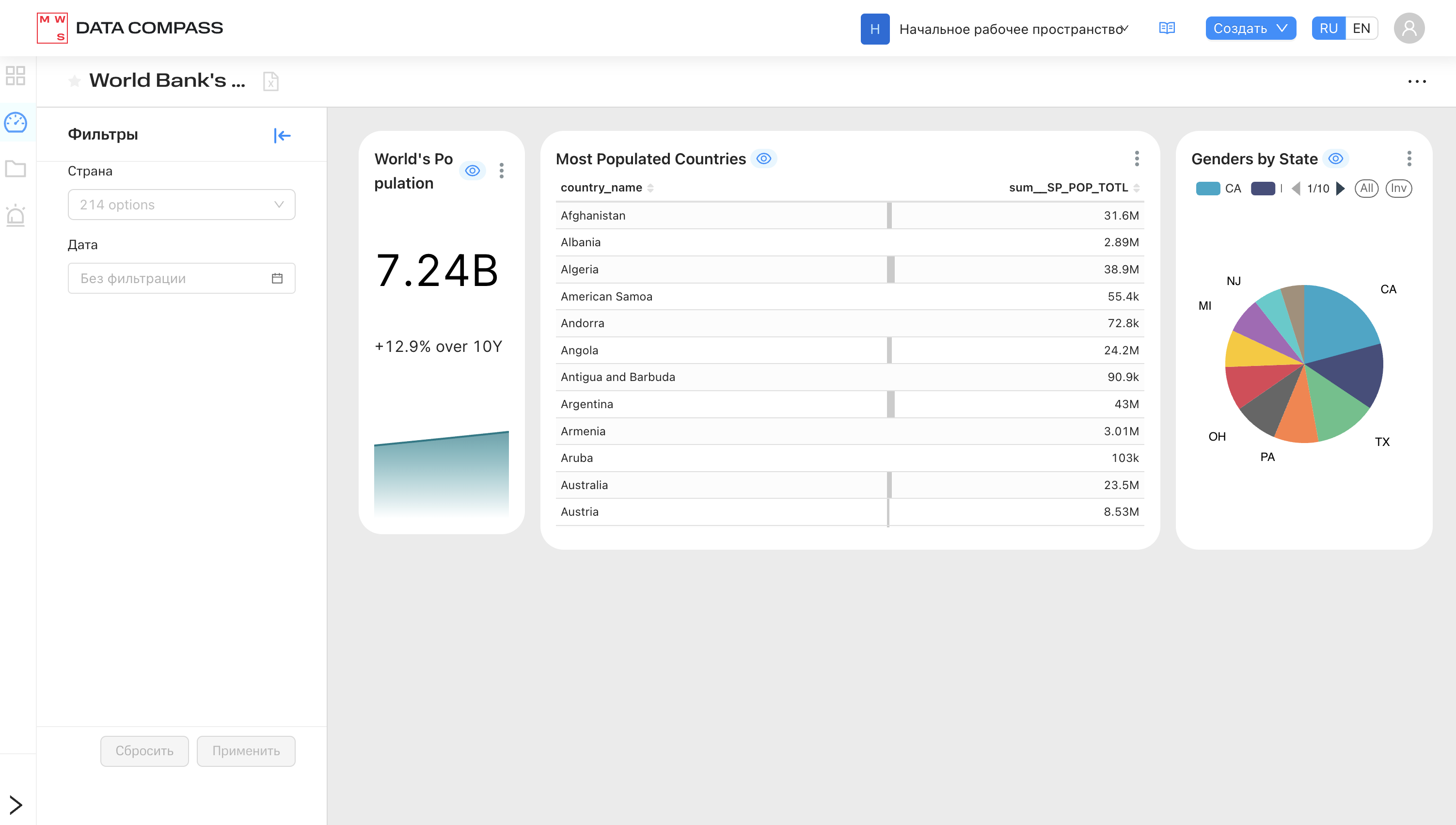
3. Используйте контекстное меню дашборда и графиков
- Для доступа к расширенным опциям на странице дашборда, откройте контекстное меню, нажав на иконку с тремя точками, расположенную в правом верхнем углу дашборда.
- Для доступа к контекстному меню графика на дашборде нажмите на иконку с тремя точками в правом верхнем углу графика.
| Доступная опция | Контекстное меню дашборда | Контекстное меню графика | Дополнительная информация |
|---|---|---|---|
| Обновить | ✓ | ✓ | |
| Открыть в полноэкранном режиме | ✓ | ✓ | |
| Экспортировать в доступном формате | ✓ | ✓ | Подробнее: Экспорт данных |
| Поделиться | ✓ | ✓ | |
| Встроить на внешние ресурсы | ✓ | ||
| Управлять рассылкой по почте | ✓ | ||
| Задать интервал обновления во время сессии | ✓ | ||
| Посмотреть историю изменений | ✓ | ||
| Посмотреть SQL-запрос | ✓ | ||
| Посмотреть данные в виде таблицы | ✓ |
Дополнительные функции обновления данных
Есть несколько способов ручного управления процессом обновления данных:
+ Ручное обновление графика
В некоторых случаях данные на графиках могут кэшироваться. Чтобы узнать, когда произошло кэширование, достаточно открыть контекстное меню графика, и, если данные устарели, вы можете принудительно обновить график, выбрав опцию Обновить.
+ Ручное обновление дашборда
Также можно обновить все графики на дашборде одновременно, выбрав пункт Обновить дашборд в контекстном меню дашборда.
+ Установка интервала обновления дашборда на время текущей сессии
Если вам необходимо, чтобы данные обновлялись в реальном времени во время вашей сессии, пока вы не закроете страницу, выберите опцию Задать интервал обновления в контекстном меню дашборда и установите необходимый интервал обновления.
Взаимодействие с папками
Пользователь с функциональной ролью FUNC_VIEWER может просматривать папки с дашбордами, перейдя в раздел Папки в боковой панели интерфейса.
Если список папок пуст, рекомендуется обратиться к пользователю, обладающему правами на открытие доступа к необходимой папке, или получить функциональную роль FUNC_CREATOR, которая позволяет создавать новые папки.
Подробнее о работе с папками можно прочесть здесь: Работа с папками
Создание оповещений и отчетов
Пользователь с функциональной ролью FUNC_VIEWER может настраивать автоматизированные уведомления (оповещения) на почту в случае изменения показателей на дашборде или отправку готовых отчетов по расписанию.
 Для настройки оповещения пользователю необходимо иметь доступ к базе данных.
Чтобы приступить к созданию оповещения или отчета, нажмите кнопку Создать в правом верхнем углу и выберите соответствующий пункт.
Подробнее о настройке оповещений и отчетов можно прочесть здесь: Настройка оповещений и отчетов