Viewer export
Экспорт данных
Данная функция позволяет выгружать как дашборды целиком, так и отдельные графики на дашборде. Для экспорта доступны следующие форматы: | Тип визуализации | Формат | |--|--| | дашборд | PDF, Image (JPG) | | График | PDF, Image (JPG), CSV, Excel |
Как экспортировать дашборд
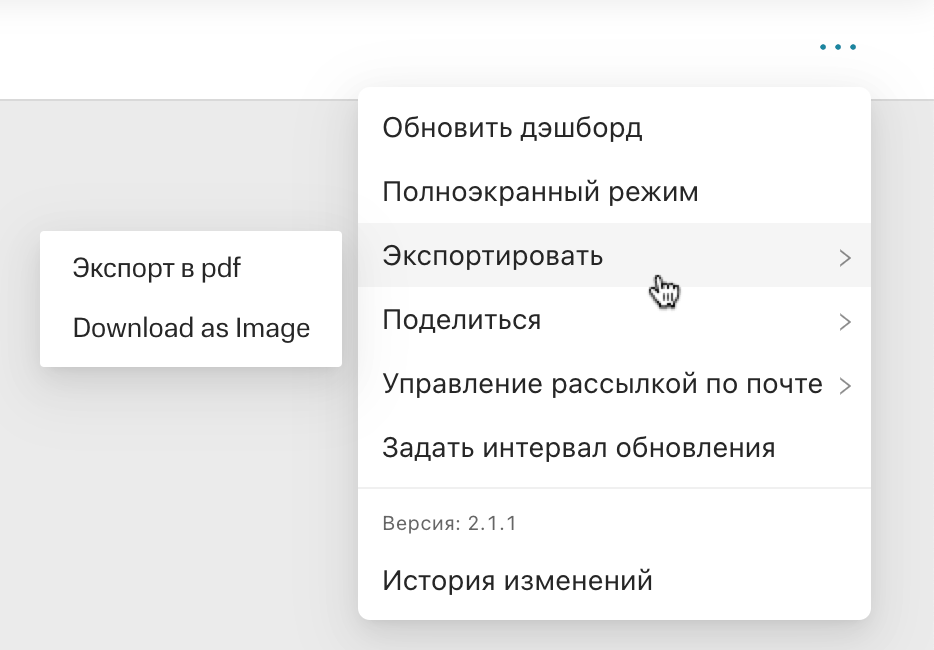
- Нажмите на иконку с тремя точками в правом верхнем углу дашборда.
- Выберите раздел Экспортировать.
- В открывшемся окне выберите формат экспорта данных. После выбора файл будет автоматически загружен на ваше устройство или вам будет предложено указать место для его сохранения.
Как экспортировать график на дашборде
ℹ️ Экспорт данных графика также доступен в контекстном меню на странице графика.
- Нажмите на иконку с тремя точками в правом верхнем углу графика.
- Выберите раздел Экспортировать.
- В открывшемся окне выберите желаемый формат для экспорта данных. При выборе опций pdf, jpg файл будет автоматически загружен на ваше устройство или появится запрос на указание места для его сохранения.
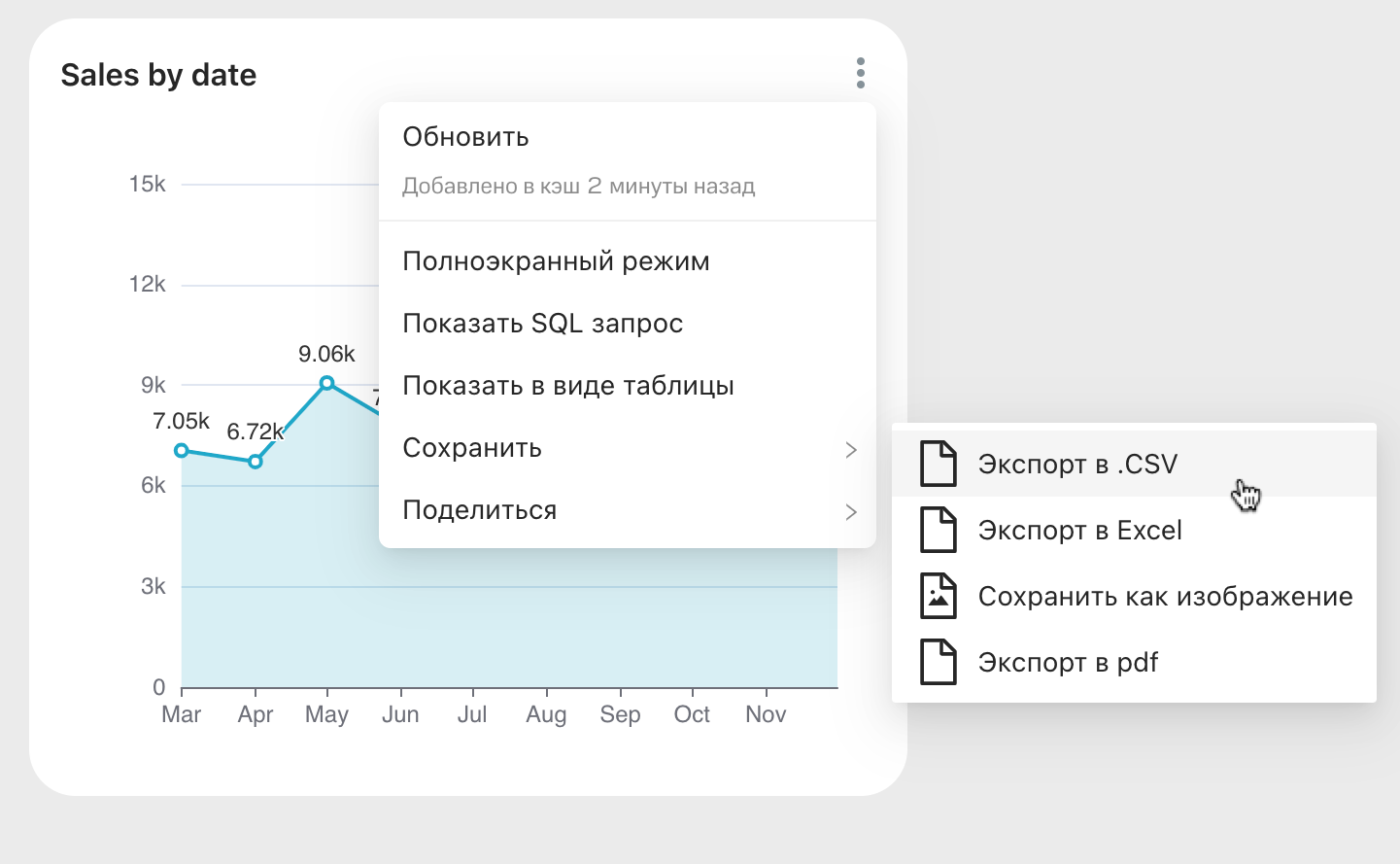
Если вы выбрали экспорт в формате CSV или Excel, перед вами откроется модальное окно экспорт-менеджера. В этом окне вы сможете изменить различные параметры экспорта или оставить значения по умолчанию.
Настройка экспорта в Excel, CSV
Правила работы экспорт-менеджера в CSV, Excel
- Экспорт-менеджер состоит из двух разделов:
- Основные настройки - здесь можно задать формат и параметры экспорта
- Продвинутая настройка - здесь можно изменить типы данных для столбцов, что может влиять на форматирование итогового файла.
- Настройки применяются поэтапно:
- Сначала экспорт-менеджер считывает типы данных, указанные/измененные в разделе "Продвинутая настройка"
- Затем к этой информации применяются настройки из раздела "Основные настройки".
- Поэтапное применение настроек означает, что если, например, в разделе "Продвинутая настройка" тип данных столбца изменен с "string" (текст) на "int", но в "Основных настройках" активирован чекбокс "Разделять разряды" (пробелом), итоговое значение в экспортируемом файле будет представлено как текст. Так как невозможно добавить пробел, разделяющий разряды числа, не преобразовав число в текст.
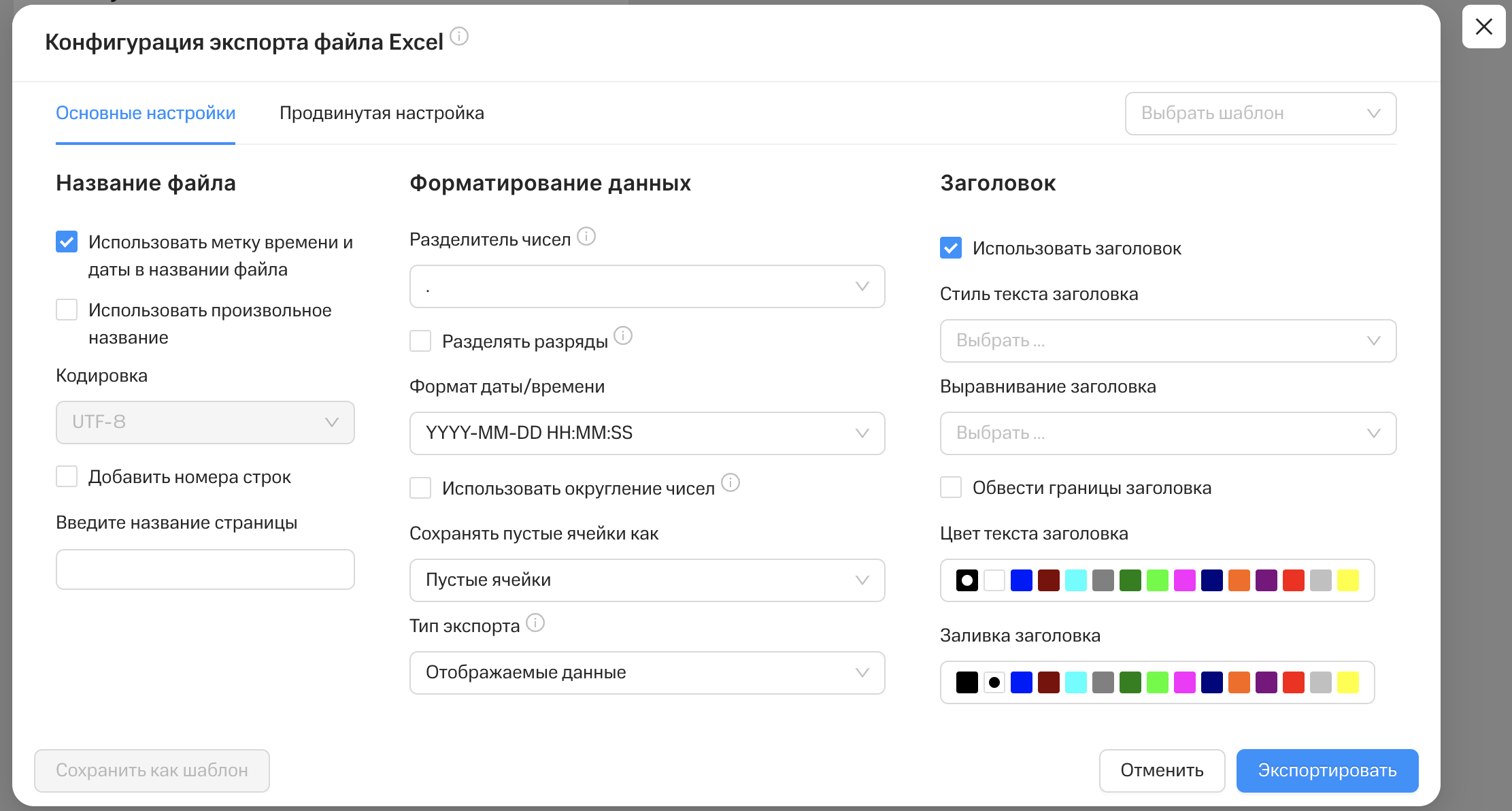
Основные настройки
| Excel | CSV | Заголовок | Тип элемента | Описание | Значение по умолчанию | Дополнительно |
|---|---|---|---|---|---|---|
| ✓ | ✓ | Использовать метку времени и даты в названии файла | Чекбокс | В название файла автоматически будет добавлена текущая дата и время | Активен | |
| ✓ | ✓ | Использовать произвольное название | Чекбокс | Позволяет задать собственное название для файла | Не активен | |
| ✓ | ✓ | Кодировка | Выпадающий список | Кодировка доступна в формате UTF-8 |
UTF-8 |
|
| ✓ | ✓ | Добавить номера строк | Чекбокс | Создает дополнительный столбец в экспортируемом файле, содержащий номера строк | Не активен | |
| ✓ | Введите название страницы | Поле ввода | Здесь можно указать название вкладки в Excel | Пусто | ||
| ✓ | ✓ | Разделитель чисел | Выпадающий список | Позволяет указать символ, который разделяет целую и дробную части числа | . | При выборе символа, отличного от точки, число преображается в текст |
| ✓ | Разделитель колонок | Выпадающий список | Позволяет указать символ, который разделяет данные на колонки | ; | ||
| ✓ | ✓ | Разделять разряды | Чекбокс | Вставляет пробелы на месте разрядов числа | Не активен | При активации число преображается в текст, так как числа не могут содержать пробелы |
| ✓ | ✓ | Формат даты/времени | Выпадающий список | Здесь можно выбрать формат отображения даты/времени | YYYY-MM-DD HH:MM:SS | |
| ✓ | ✓ | Использовать округление чисел | Чекбокс | Позволяет задать округление чисел с точностью до знака | Не активен | Действует только на числа |
| ✓ | ✓ | Сохранять пустые ячейки как | Выпадающий список | Позволяет выбрать формат отображения пустых данных в файле | Пустые ячейки | |
| ✓ | ✓ | Тип экспорта | Выпадающий список | Позволяет выбрать формат кол-ва выгружаемых строк | Отображаемые данные | Отображаемые данные учитывают лимит на кол-во строк, а полные данные - выгружают все строки графика |
| ✓ | ✓ | Использовать заголовок | Чекбокс | Выбирает первую строку в данных в качестве строки заголовков | Активен | |
| ✓ | Стиль текста заголовка | Выпадающий список | Позволяет выбрать формат шрифта заголовка | Пусто | ||
| ✓ | Выравнивание заголовка | Выпадающий список | Позволяет задать выравнивание заголовка в ячейке | Пусто | ||
| ✓ | Обвести границы заголовка | Чекбокс | Включает рамку для ячеек с заголовками | Не активен | ||
| ✓ | Цвет текста заголовка | Палитра | Задает цвет шрифта заголовка | Черный | ||
| ✓ | Заливка заголовка | Палитра | Задает цвет заливки ячейки заголовка | Белый |
Шаблоны экспорта в CSV, Excel
Шаблоны основных настроек экспорт-менеджера позволяют сохранять и повторно использовать настройки экспорта для форматов CSV и Excel. Это значительно упрощает процесс настройки и минимизирует вероятность ошибок.
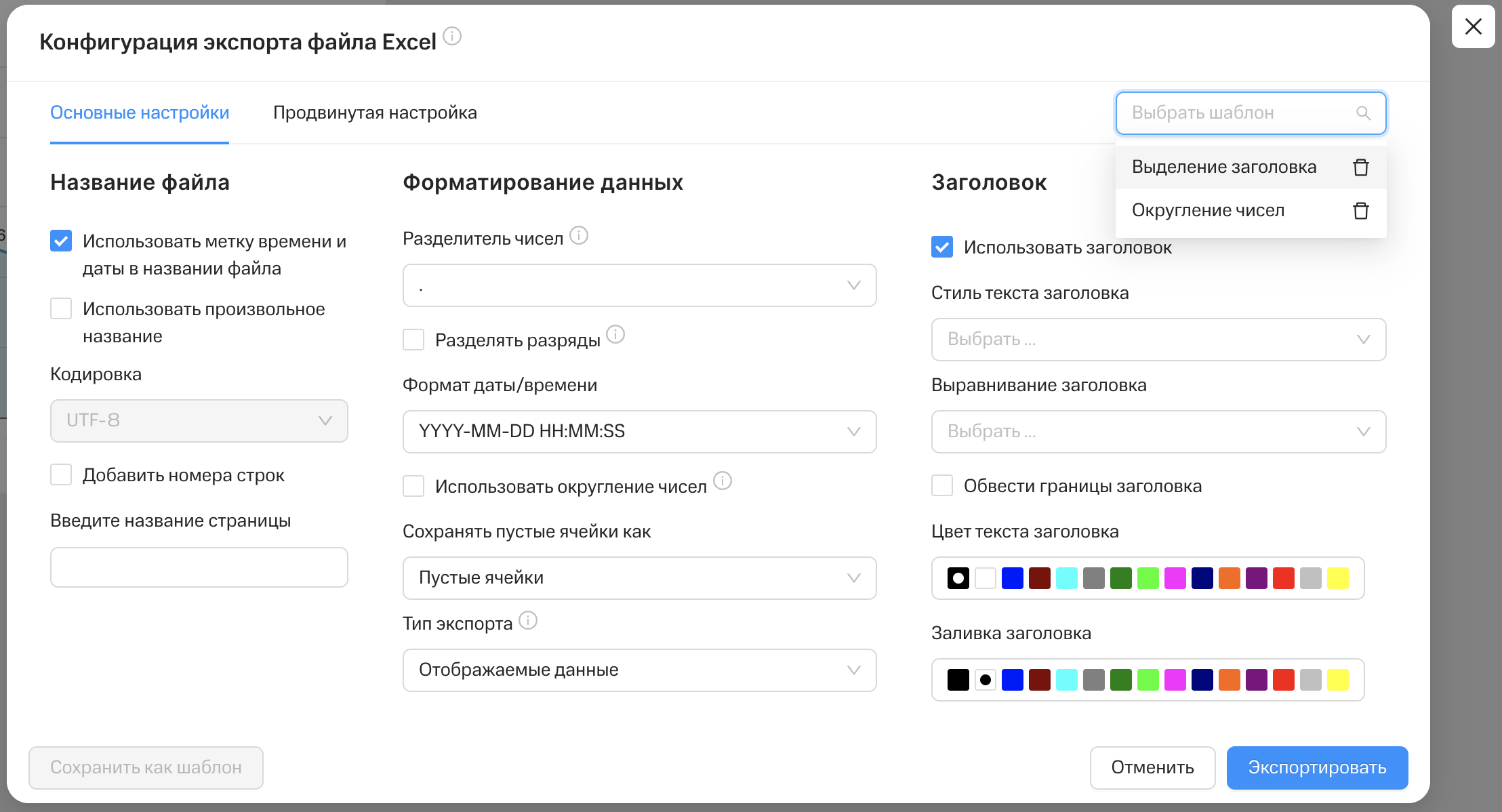
Принцип работы шаблонов
- Любой пользователь платформы может сохранить настроенные им параметры в разделе “Основные настройки” в качестве шаблона.
- После сохранения шаблона пользователю становится доступен список всех созданных шаблонов, из которого он может выбрать любой, чтобы автоматически заполнить настройки на основе сохраненных параметров.
- Пользователь имеет доступ только к созданным им шаблонам.
- Пользователь может выбрать существующий шаблон, внести изменения в параметры экспорта и либо перезаписать шаблон, либо сохранить его как новый.
- Пользователь имеет возможность удалять любые свои шаблоны.
Правила работы шаблонов
| Правило | Условия | Описание |
|---|---|---|
| Создание шаблона впервые | У пользователя нет сохраненных шаблонов | - Кнопка "Сохранить как шаблон" неактивна, пока пользователь не изменит настройки по умолчанию. - Для создания нового шаблона, пользователь должен изменить настройки и нажать кнопку "Сохранить как шаблон" в модальном окне экспорта |
| Сохранение шаблона впервые | У пользователя нет сохраненных шаблонов | - При нажатии на кнопку "Сохранить как шаблон" открывается компонент, где пользователь может ввести имя для нового шаблона и нажать кнопку "Сохранить". Вводимое имя ограничивается 30 символами. - В этом компоненте доступны две опции: создание нового шаблона и перезапись существующего. Если шаблон сохраняется впервые, опция перезаписи неактивна. |
| Отображение сохраненных шаблонов | У пользователя есть сохраненные шаблоны | - После успешного создания шаблона, в основном окне появляется новая кнопка "Выбрать шаблон" с иконкой выпадающего списка. - Пользователь может нажать на эту кнопку, чтобы раскрыть список всех сохраненных шаблонов. Рядом с именами шаблонов отображаются иконки удаления. - Максимальная длина отображаемого имени в списке составляет 20 символов, при превышении этого лимита лишние символы скрываются многоточием. При наведении курсора на имя с многоточием в всплывающей подсказке (тултипе) отображается полное название шаблона. |
| Удаление шаблона | У пользователя есть сохраненные шаблоны | - Шаблон можно удалить через список сохраненных шаблонов. Рядом с каждым именем шаблона располагается иконка удаления (например, корзина). Подтверждение удаления не требуется. |
| Выбор шаблона | У пользователя есть сохраненные шаблоны | - При выборе шаблона из выпадающего списка, все соответствующие настройки автоматически заполняются на основе выбранного шаблона. - Вместо кнопки "Выбрать шаблон" вверху отображается поле с несколькими компонентами: именем выбранного шаблона, иконкой крестика для сброса шаблона и иконкой выпадающего списка для выбора другого шаблона. - Кнопка "Сохранить как шаблон" становится неактивной после выбора шаблона и остается такой до тех пор, пока пользователь не изменит параметры экспорта. |
| Сброс выбранного шаблона | У пользователя есть сохраненные шаблоны, выбран шаблон | - Выбранный шаблон можно сбросить, нажав иконку крестика рядом с его именем. После сброса вместо имени шаблона вновь отображается кнопка "Выбрать шаблон". Настройки экспорта возвращаются к значениям по умолчанию. |
| Редактирование выбранного шаблона | У пользователя есть сохраненные шаблоны, выбран шаблон | - После выбора шаблона пользователь может изменить настройки (значения полей в модальном окне). После внесения изменений кнопка "Сохранить как шаблон" становится активной, и пользователь может перезаписать шаблон или сохранить его как новый. |
| Перезапись выбранного шаблона | У пользователя есть сохраненные шаблоны, выбран шаблон | - В компоненте сохранения по умолчанию выбрана опция перезаписи, при этом опция сохранения как нового активна. Если выбрана перезапись, поле "Имя шаблона" автоматически заполняется текущим именем шаблона. |
| Сохранение выбранного шаблона как нового | У пользователя есть сохраненные шаблоны, выбран шаблон | - Если выбрана опция "Сохранить как новый", ввод имени шаблона ограничен 30 символами. Если имя уже существует, система выдает уведомление. |
| Сохранение шаблона не впервые | У пользователя есть сохраненные шаблоны, шаблон не выбран | - При нажатии на кнопку "Сохранить как шаблон" открывается модальное окно, где пользователь вводит имя для нового шаблона и нажимает кнопку "Сохранить". - Длина имени не может превышать 30 символов. Если имя уже существует, система выдает уведомление. |
| Доступность | - Пользователю доступны только созданные им шаблоны. |